


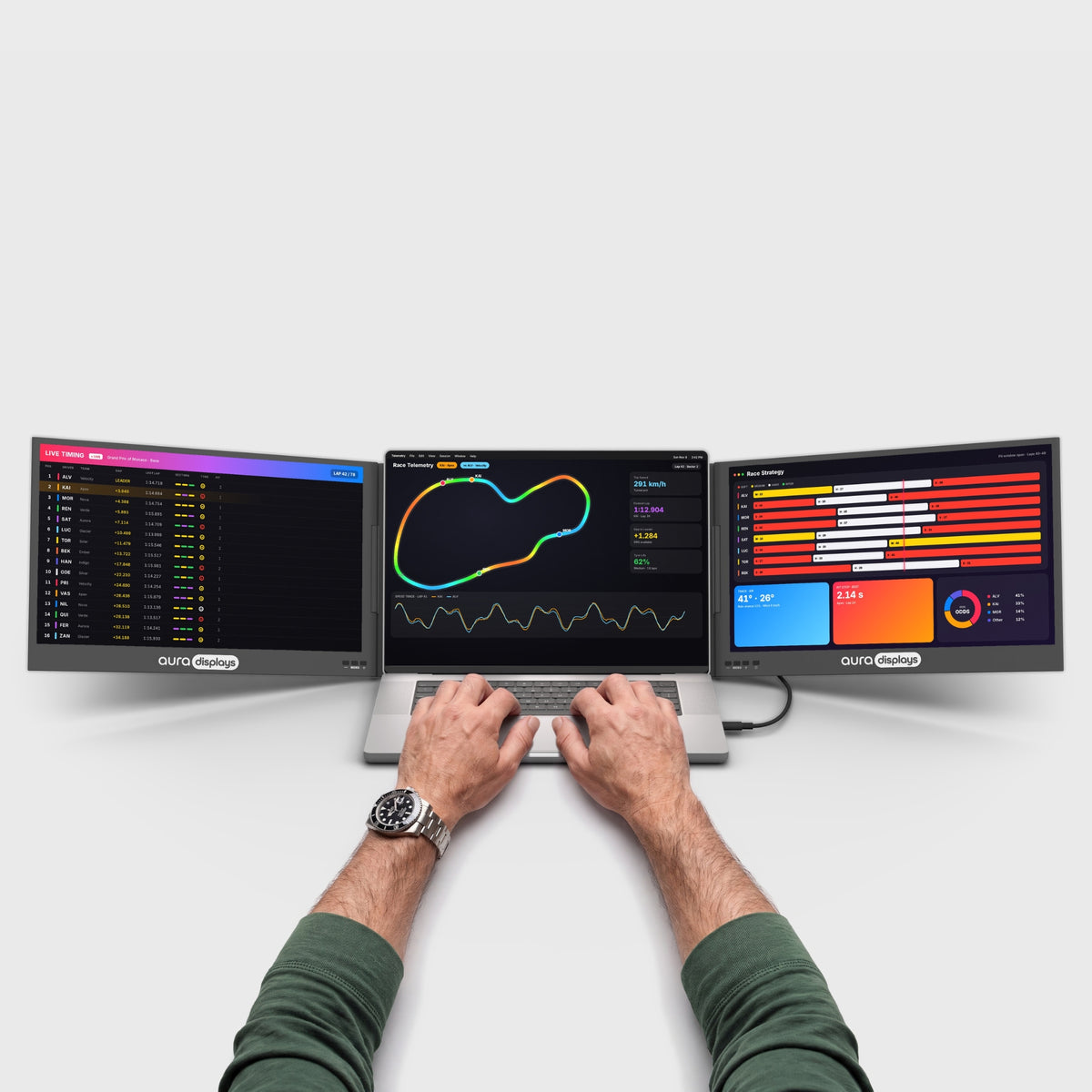

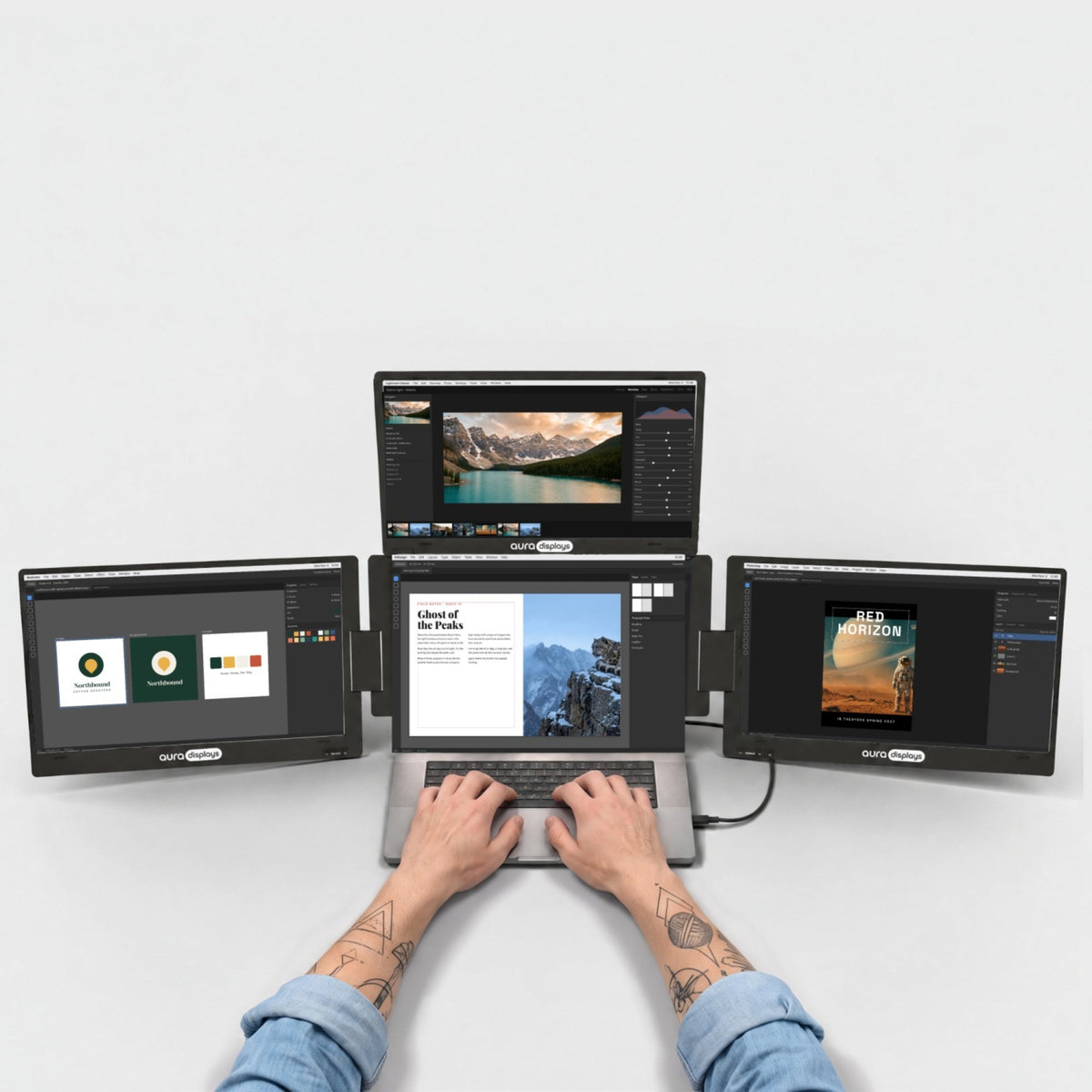

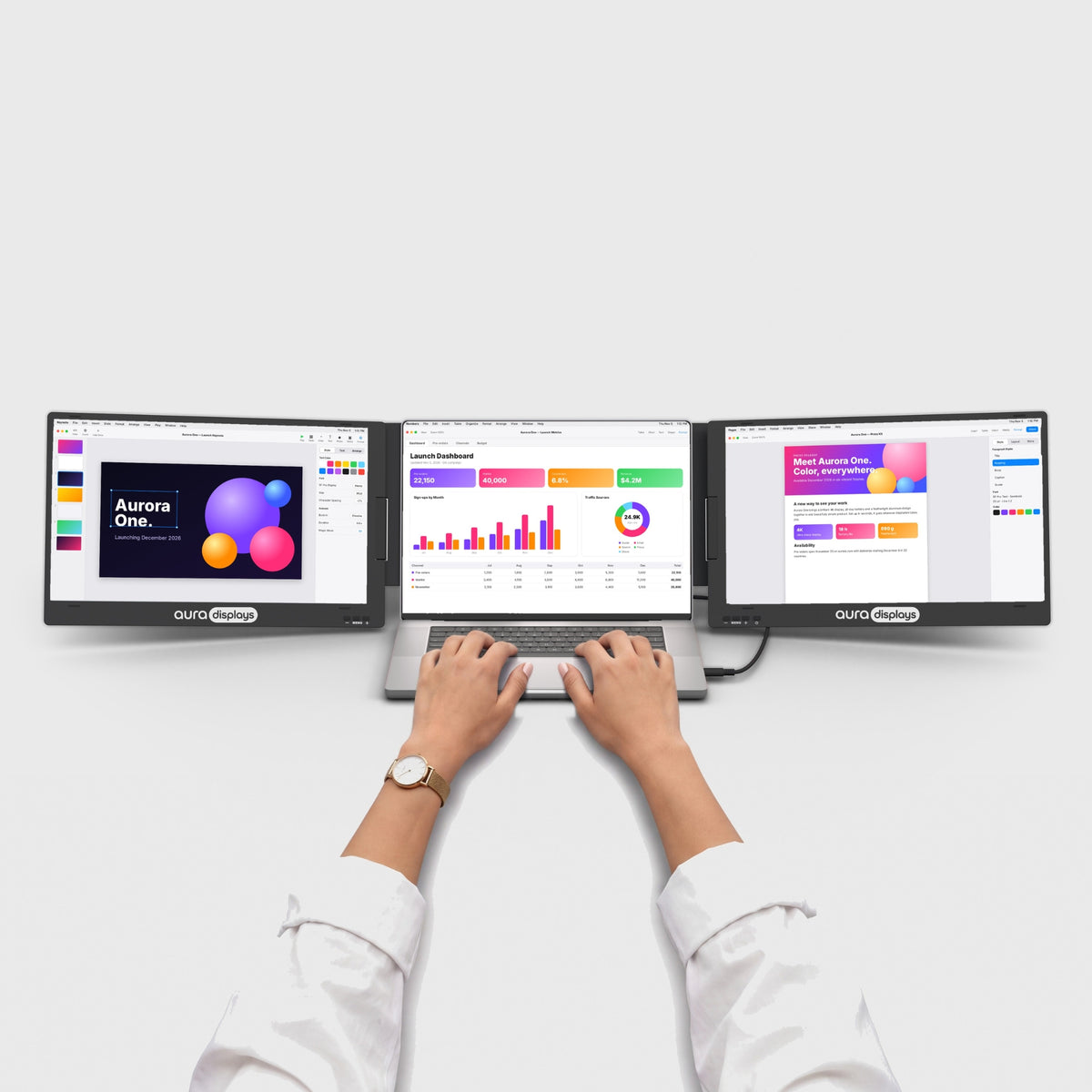

Die meisten Tipps für mehrere Bildschirme gehen davon aus, dass Sie niemand ansieht. Bei einem Videocall sieht Sie jemand an – und das ändert, was auf welchen Bildschirm gehört. Hier finden Sie das Layout, die Einstellungen in Zoom, Teams, Meet und PowerPoint und den ehrlichen Grund, warum ein dritter Bildschirm derjenige ist, den Sie ausschalten.
Für wen dieser Artikel ist
Sie verbringen einen Großteil Ihrer Woche in Calls, in denen Sie nicht nur zuhören: Sie präsentieren, teilen ein Dokument, machen Notizen – und von Ihnen wird erwartet, dass Sie die ganze Zeit präsent wirken.
Was auf welchen Bildschirm gehört
Eine Regel klärt das meiste: Das Call-Fenster gehört auf den Bildschirm, der Ihrer Kamera am nächsten ist.
- Direkt an der Kamera: die Menschen. Mit der eingebauten Webcam des Laptops kommt die Galerie der Gesichter auf den Laptop-Bildschirm: Ihre Blickrichtung liegt dort, wo das Objektiv ist. Klemmen Sie eine externe Webcam an einen seitlichen Bildschirm, wandert das Call-Fenster mit. Kamera und Gesichter gehören immer zusammen.
- Daneben: das, was Sie teilen. Ein Bildschirm, eine geteilte Fläche, in voller Höhe. Sonst liegt nichts darauf – kein Posteingang, kein Chat, keine Ordnerfenster. Was auf diesem Bildschirm ist, sehen alle im Call.
- Auf der anderen Seite: Ihr eigenes Material. Notizen, die Agenda, das Chatfenster, das Dokument, aus dem Sie zitieren, ohne es zu zeigen. Ein Blick darauf wirkt nicht wie Ablenkung, und es wird nie geteilt.
Der typische Fehler ist vorhersehbar: Man teilt den Bildschirm, auf dem man arbeitet, und entschuldigt sich dann den ganzen Call über dafür.
Die Software-Einstellungen, die es praxistauglich machen
- Teilen Sie ein Fenster, nicht einen Bildschirm. In Zoom klicken Sie auf Bildschirm freigeben und wählen das Programmfenster statt des Desktops. In Teams bietet die Freigabeleiste Fenster neben Bildschirm an; in Google Meet Jetzt präsentieren > Ein Fenster oder Ein Tab für Webinhalte. Eine Fensterfreigabe folgt dem Dokument, wenn Sie es verschieben, und zeigt nie eine Benachrichtigung.
- Zoom: Einstellungen > Allgemein > Zwei Monitore verwenden. Geteilte Inhalte und die Galerie verteilen sich dann auf zwei Bildschirme, statt sich auf einem zu stapeln.
- PowerPoint: Bildschirmpräsentation > Referentenansicht verwenden, dann im Dropdown Monitor den Bildschirm wählen, den Sie teilen – Ihre Notizen und die nächste Folie bleiben auf Ihrem eigenen Bildschirm. In Keynote Vorführen > Im Fenster und das Fenster dann auf den geteilten Bildschirm ziehen.
- Legen Sie Ihren Hauptbildschirm bewusst fest. Windows 11: Einstellungen > System > Bildschirm, den Bildschirm auswählen und Als Hauptanzeige festlegen aktivieren. Unter macOS Systemeinstellungen > Displays > Anordnen und die weiße Menüleiste ziehen. Das bestimmt, wo sich neue Fenster öffnen – und erklärt, warum eine geteilte Datei mitten im Call auf dem falschen Bildschirm landet.
- Schalten Sie Benachrichtigungen stumm, bevor Sie teilen, nicht danach. Windows 11: Einstellungen > System > Benachrichtigungen > Nicht stören, mit Nicht stören automatisch aktivieren für die Zeit, in der Sie einen Bildschirm teilen. Unter macOS ein Fokus über das Kontrollzentrum. Das ist die typische Konfigurationsfalle in diesem Job, und sie schnappt immer nur vor Publikum zu.
- Docken Sie die seitlichen Bildschirme an und lassen Sie sie so. Win + Links / Win + Rechts unter Windows, Fenster > Bewegen und Größe ändern unter aktuellen macOS-Versionen. Feste Positionen heißen: kein Suchen, während jemand wartet.
Was diese Bildschirme nicht für Sie leisten
Ein zweiter Bildschirm ändert nichts daran, wie Sie vor der Kamera aussehen. Steht der Laptop niedrig auf dem Schreibtisch, filmen Sie Ihr eigenes Kinn, und daran ändert keine zusätzliche Bildschirmfläche etwas – ein Laptopständer schon. Das Call-Fenster auf dem Kamerabildschirm macht das Problem kleiner, nicht gelöst.
Auf einem älteren Laptop ist ein Bildschirm, der über Extender-Software läuft, außerdem der falsche Ort für eine Bildschirmfreigabe: Treiber und Encoder des Calls laufen gleichzeitig. Ein weiterer Grund, ein Fenster zu teilen – und der Grund, warum wir Ihnen unten einen Plug-&-Play-Bildschirm empfehlen.
Und seien Sie sich im Klaren, was der Bildschirm ist. Dual Book Pro (Gen 2) hat je nach Variante 280 bis 300 Nits, und keine Produktseite in unserem Katalog gibt einen Farbraum an. Gut für eine Präsentation, eine Tabelle oder ein PDF; keine Fläche, um zu beurteilen, wie eine Farbe bei Ihrem Gegenüber aussieht.
Das Setup, das wir empfehlen, und die günstigere Alternative
Unsere Empfehlung: Dual Book Pro (Gen 2), ab $389. Zwei ansteckbare Bildschirme, Plug & Play ohne Treiber – nichts steht also zwischen Ihrer Bildschirmfreigabe und dem Call. 3× USB-C, 2× Mini-HDMI und eine 3,5-mm-Buchse – die Buchse zählt hier, denn ein kabelgebundenes Headset ist immer noch das zuverlässigste Mikrofon, das Sie besitzen. In 15,6" und 16", Full HD oder 1920 × 1200; die zusätzliche Höhe bringt bei einem Dokument mehr als Breite. Bewertet mit 4,63 von 5 aus 153 Bewertungen.
Die günstigere Alternative: Single Boost 15.6" (Gen 2) für $249. Ein Bildschirm mit 300 Nits, dieselbe 3,5-mm-Buchse und eine bessere Bewertung als unsere eigene Empfehlung – 4,79 von 5 aus 137 Bewertungen. Wenn Sie öfter präsentieren als Notizen machen, deckt ein zusätzlicher Bildschirm plus Laptop das oben beschriebene Layout ab. Er ist oft schnell ausverkauft, prüfen Sie also die Verfügbarkeit, bevor Sie fest damit planen.
Warum wir Ihnen nicht mehr verkaufen. Triple Go (Gen 3), ab $549, ist als Software required gekennzeichnet und nennt nur macOS und Windows – beides spricht in einem Call gegen ihn. Und ein Call braucht drei Flächen, von denen Sie eine schon besitzen: den Laptop. Der dritte Bildschirm ist der, den Sie ausschalten.


