





Para quién es
Editas diálogos, música o pódcasts en un portátil, pasas el día dentro de una larga línea de tiempo y estás cansado de abrir y cerrar las mismas tres ventanas.
Qué va en cada pantalla
- La pantalla grande: la línea de tiempo, a todo lo ancho, sin nada más. La ventana de arreglo o de edición ocupando todo el panel. La anchura es lo único que importa: una sesión que ves de principio a fin es una sesión en la que dejas de hacer scroll, y el scroll es donde se van las horas.
- El portátil: el rack de plugins y el mezclador. Las ventanas de inserción, el ecualizador, el compresor, el channel strip al que siempre vuelves. Está abajo y cerca, y no importa que sea la pantalla más pequeña: estas ventanas las manejas, no las lees.
- Lo que tengas como tercera superficie (una tableta, un segundo panel, una hoja impresa): el guion, las notas de edición, el briefing. No el mezclador. El mezclador ya tiene su sitio.
- El error es previsible. La gente pone el mezclador en la pantalla grande porque una pared de faders parece el trabajo, y luego se pasa el día editando una forma de onda en mil píxeles de altura.
Los ajustes de software que lo hacen funcionar
- Reaper. View > Mixer muestra u oculta el mezclador; haz clic derecho en su pestaña para sacarlo del docker y arrástralo al portátil. Después guarda la disposición en View > Screensets/Layouts como una disposición de edición y otra de mezcla, para que una sola tecla recupere cada una cuando desconectes y vuelvas a conectar.
- Pro Tools. Window > Mix y Window > Edit te llevan de una ventana a otra: ponlas en pantallas separadas y olvídate de alternar. Window > Configurations > New Configuration guarda toda la disposición de ventanas, incluida la pantalla en la que vive cada una.
- Logic Pro. Ventana > Abrir mezclador le da al mezclador su propia ventana, que puedes dejar fija en el portátil. Los Screensets de Logic guardan la disposición completa en una tecla numérica: pulsa el número para recuperarla.
- Adobe Audition. Arrastra los paneles donde quieras en las dos pantallas y luego usa Ventana > Espacio de trabajo > Nuevo espacio de trabajo para conservarlo. Si no, Audition se reorganizará solo la próxima vez que cambie el número de pantallas.
- Elige a propósito la pantalla principal. En Windows 11: Configuración > Sistema > Pantalla, selecciona el panel grande y marca Convertir esta pantalla en la pantalla principal. En macOS: Ajustes del Sistema > Pantallas > Organizar y arrastra hasta él la franja blanca de la barra de menús. Esto decide dónde se abre una nueva ventana de plugin, y equivocarse es lo más irritante de una sesión larga.
- Primero el dispositivo de audio, después las pantallas. Esta es la trampa de configuración del oficio: conectar una pantalla puede redirigir la salida del sistema, y no te darás cuenta hasta haber tomado una decisión con la ruta equivocada. Define el dispositivo de forma explícita en lugar de dejarlo en el predeterminado del sistema: Options > Preferences > Audio > Device en Reaper, Setup > Playback Engine en Pro Tools, Ajustes > Audio > Dispositivos en Logic Pro. Luego revisa Configuración > Sistema > Sonido en Windows 11, o Ajustes del Sistema > Sonido > Salida en macOS, después de conectar el cable.
Lo que estas pantallas no harán por ti
Una pantalla no es una interfaz de audio. Single Glow Infinity (Gen 1) incluye una entrada MIC y una salida AUDIO entre sus conexiones, y Dual Book Pro (Gen 2) incluye un jack de 3,5 mm. Son puertos de conveniencia en un monitor. Quédate con tu interfaz, conecta en ella tus auriculares y mantén la pantalla fuera de la ruta de señal con la que tomas decisiones.
Más pantallas no acortan la edición. Eliminan el cambio de ventanas, y eso es todo. Si tu sesión son tres pistas de voz y una base musical, no cambias de ventana lo bastante a menudo como para que una segunda superficie se amortice, y es una respuesta real, no modestia.
Y un límite que es solo nuestro. Nuestras gamas Boost y Triple indican Software required en Filter: Driver, lo que significa que un controlador de pantalla funciona a la vez que tus plugins. En una sesión con una cadena larga, una pila de vídeo compitiendo por el mismo procesador es lo último que quieres. Por eso la recomendación de abajo es plug and play y acepta de forma nativa un cable DisplayPort o HDMI.
El color, como siempre. Ninguna ficha de producto de nuestro catálogo declara una gama de color, y nuestros paneles están entre 280 y 320 nits. Bien para formas de onda. No es una superficie para juzgar la imagen a la que le estás poniendo sonido.
La configuración que recomendamos, y la más económica
Nuestra recomendación: Single Glow Infinity (Gen 1), $419. Veintisiete pulgadas a 3840 × 2160, 300 nits, plug and play sin controlador y la lista de conexiones más amplia que publicamos: DisplayPort, HDMI, DVI, VGA, además de una entrada MIC y una salida AUDIO. Las dos primeras son la razón de que esté aquí: un cable DisplayPort o HDMI nativo mantiene el software totalmente fuera de la ruta de vídeo, justo lo que pide la sección anterior. Con 27 pulgadas, el 4K es también el punto en el que una línea de tiempo a todo lo ancho deja de ser un compromiso. Funciona enchufado a la corriente y se queda en el escritorio: ese es el precio. No publicamos ninguna puntuación de reseñas para este producto, así que no vamos a enseñarte ninguna.
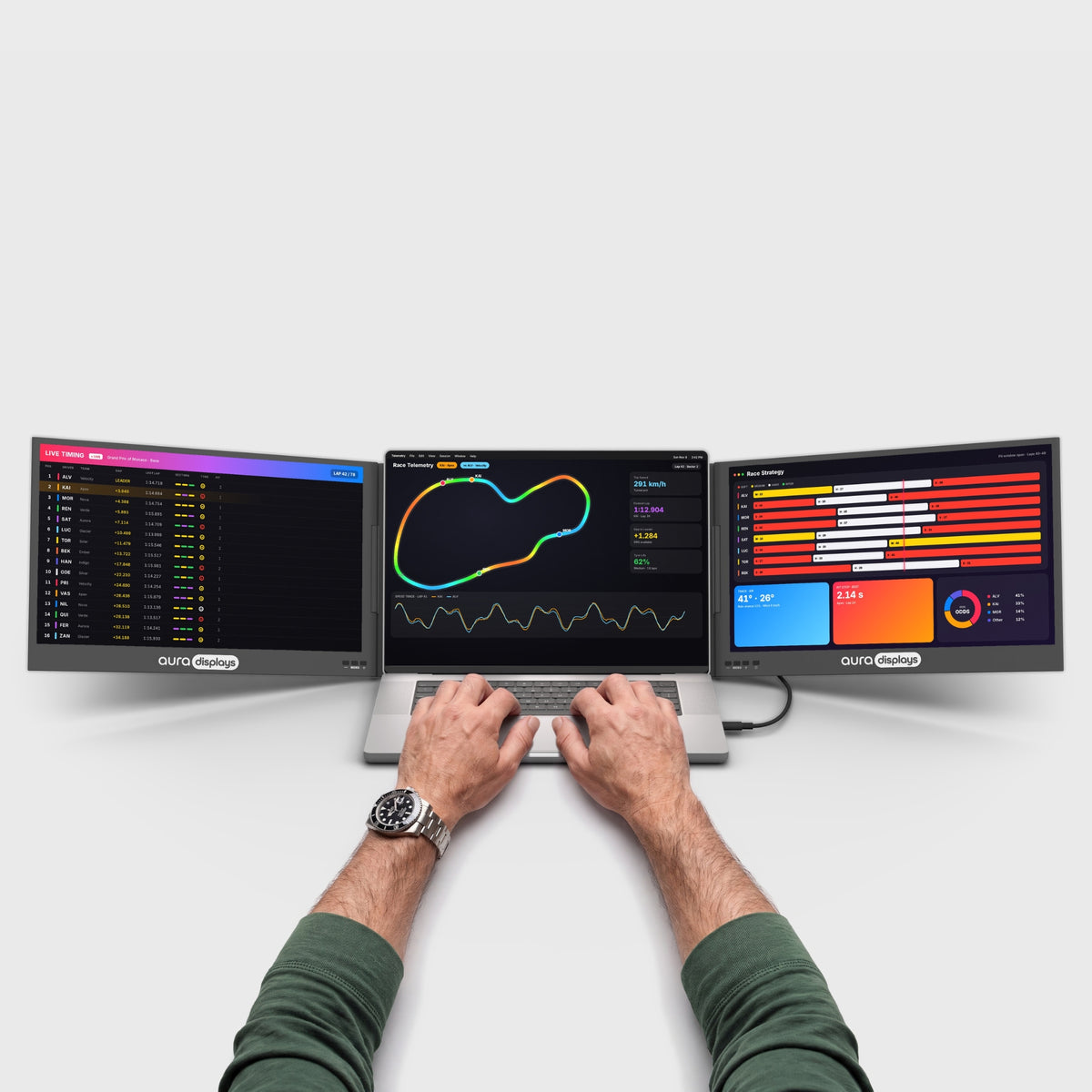
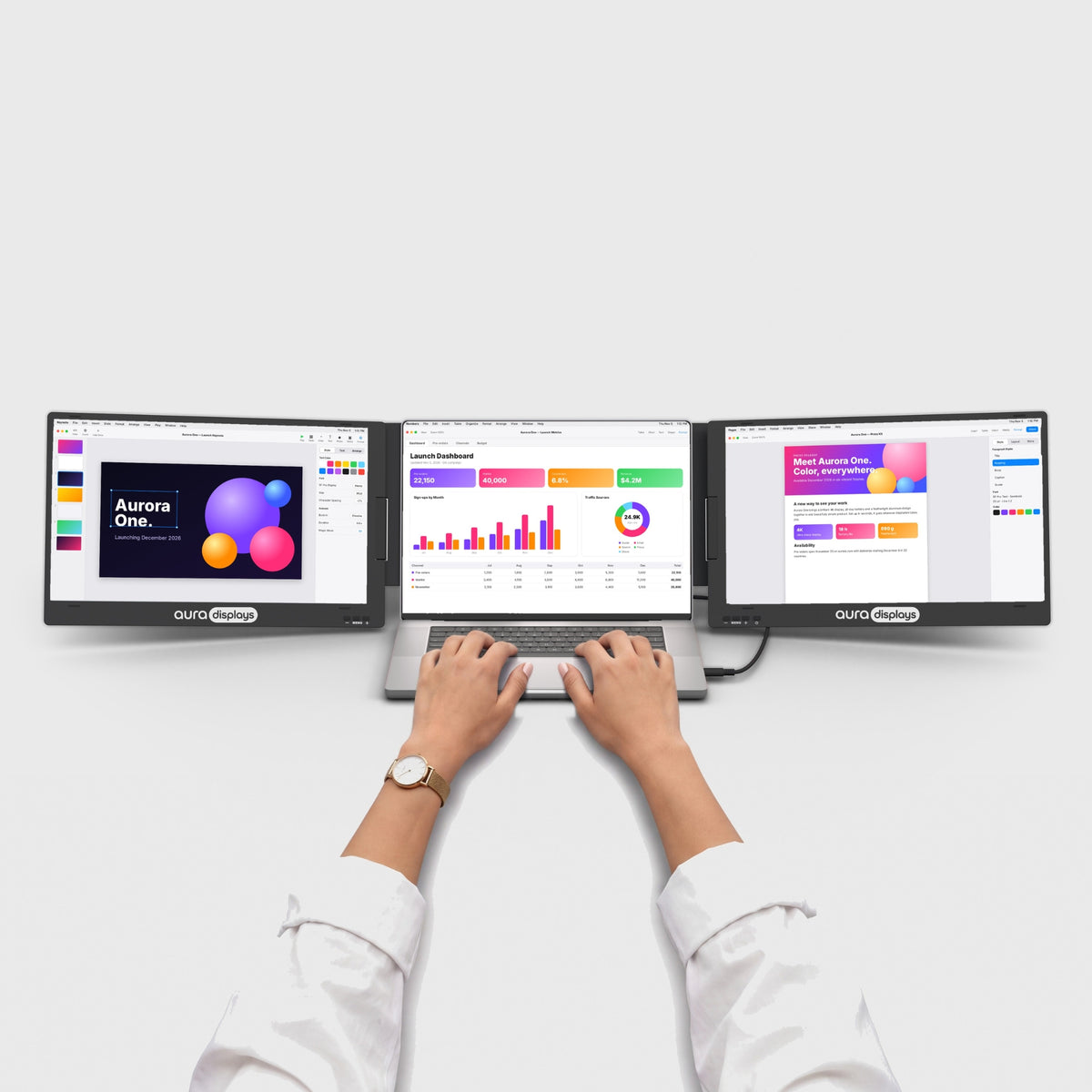
La opción más económica: Dual Book Pro (Gen 2), desde $389. Dos paneles acoplables, plug and play, 3× USB-C, 2× mini HDMI y un jack de 3,5 mm, en 15,6" y 16", Full HD o 1920 × 1200. Valorado con 4,63 sobre 5 en 153 reseñas. Elige este si editas en más de un sitio: se pliega sobre el portátil y viaja contigo, y dos paneles más la pantalla del portátil cubren la distribución anterior. Lo que pierdes es la anchura y el DisplayPort nativo.
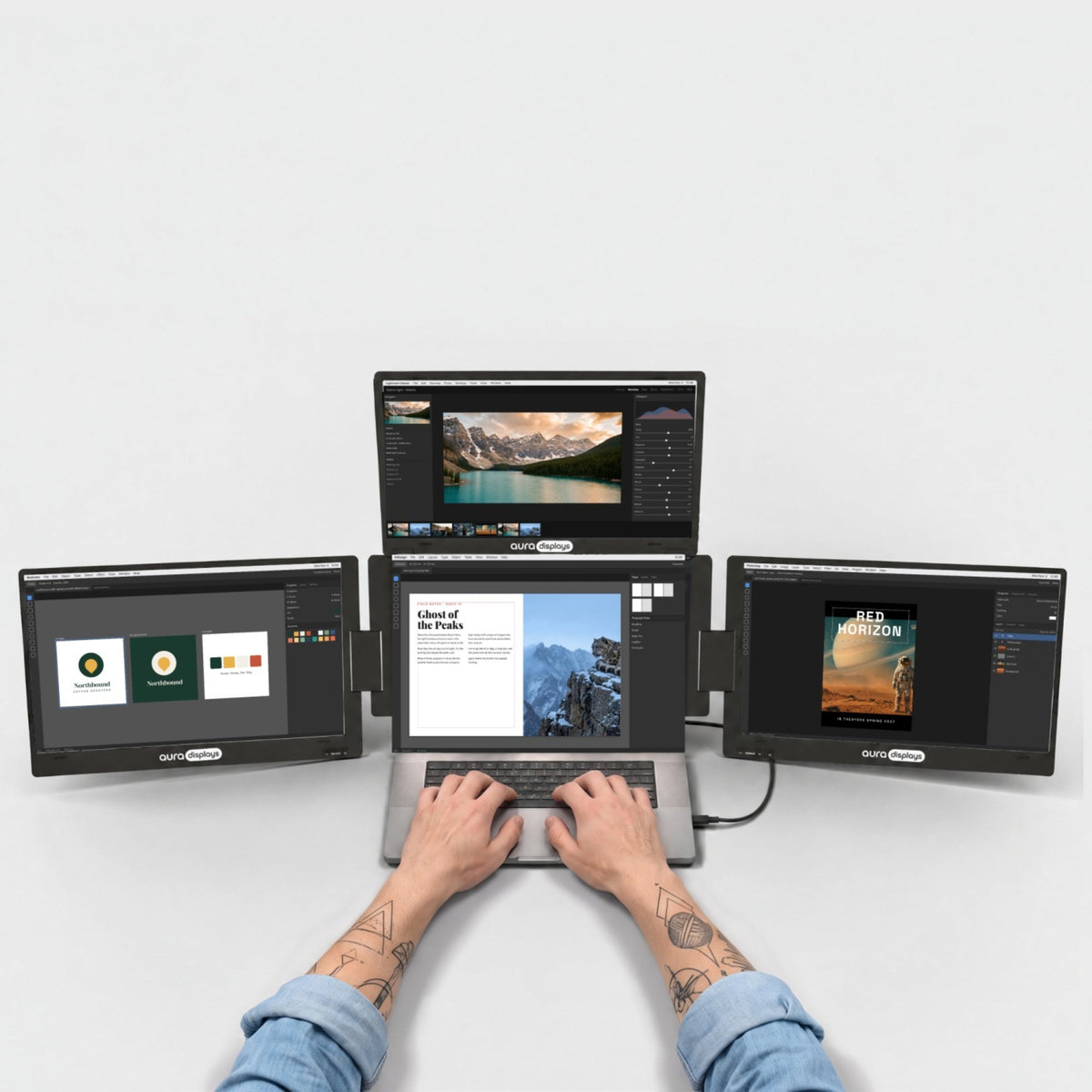
Por qué no te vendemos más. Triple Boost Pro (Gen 2), desde $499, te da tres paneles, pero indica Software required, solo es compatible con macOS, Windows, Android y Ubuntu, y se conecta por 2× USB-C sin DisplayPort ni HDMI nativos. Para un editor de vídeo, ese compromiso suele merecer la pena. Para una sesión de audio, no: estarías gastando tiempo de procesador en pantallas para alojar ventanas que acabamos de decirte que pongas en el portátil.


