


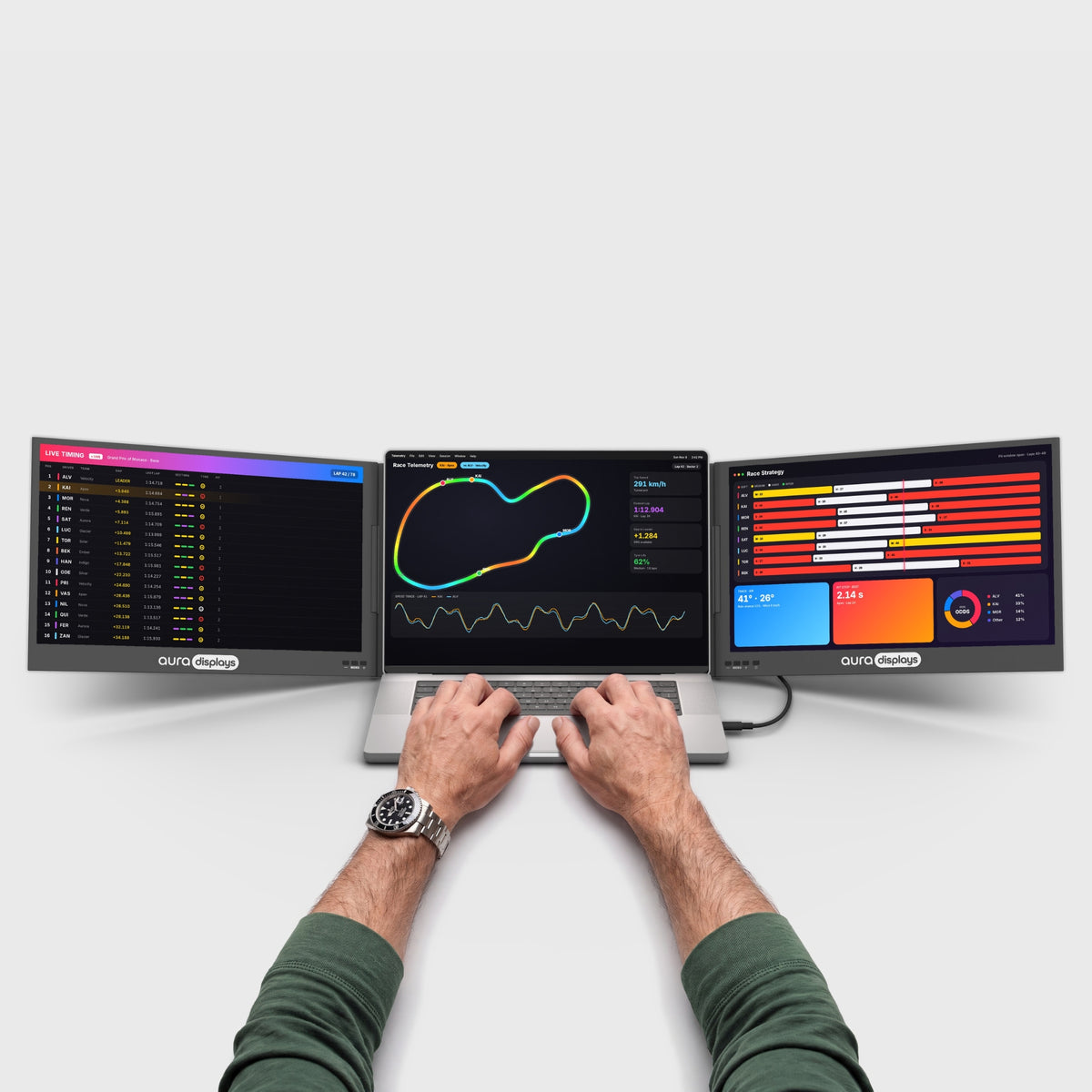

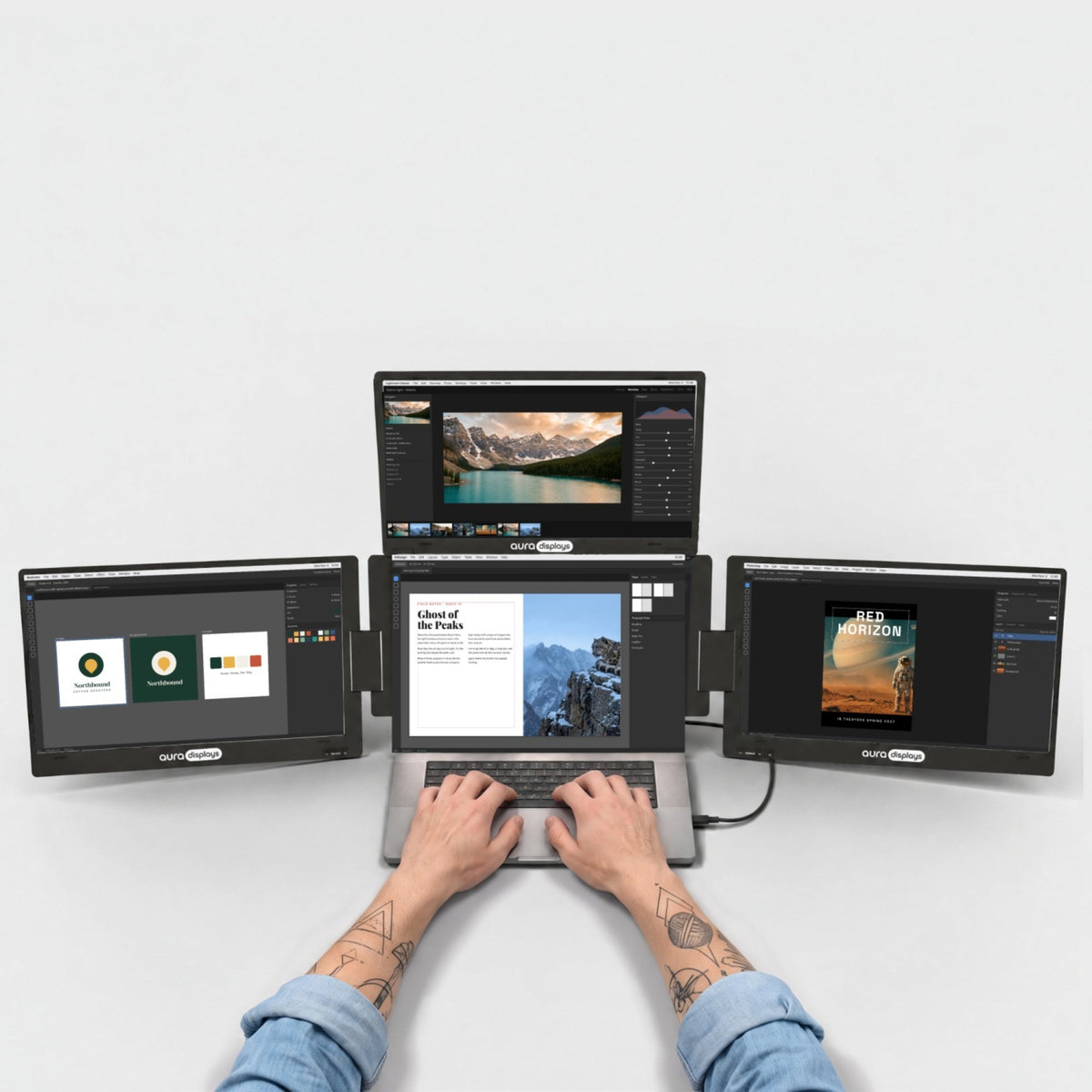

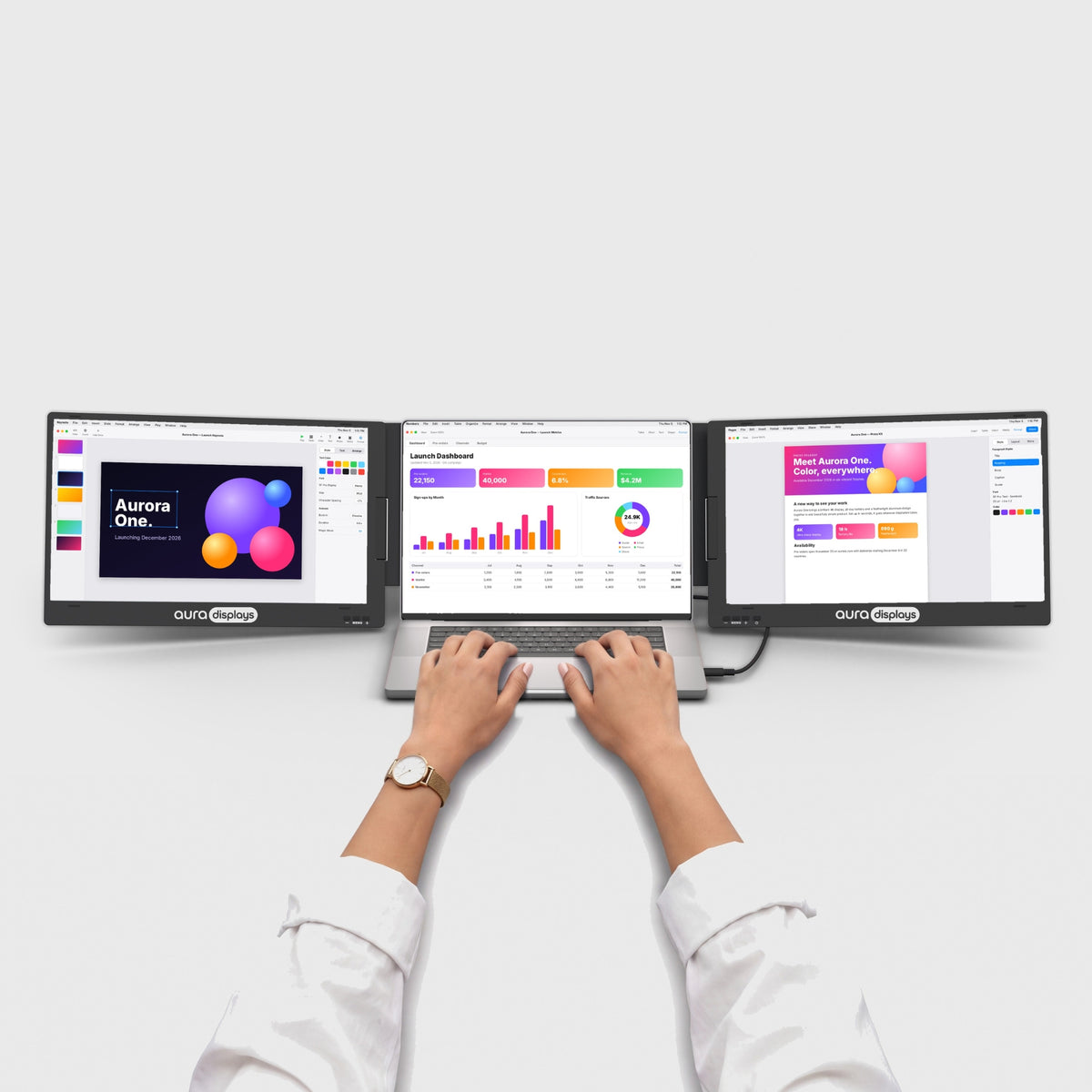

Para quién es
Atiendes a clientes todo el día (tickets, email, chat) y casi cada respuesta te obliga a mirar algo que no es el mensaje.
Qué va en cada pantalla
- El panel principal: la cola y el ticket en el que estás, a toda altura. Es la pantalla en la que cuentan las filas, no la anchura. Nada más debe ocuparla.
- El segundo panel: la ficha del cliente. El pedido, la cuenta, el envío, la suscripción: una sola ficha, la del caso que estás respondiendo. No todo el panel de administración, ni una carpeta de pestañas.
- El portátil: la respuesta que estás escribiendo y tu lista de macros. Está abajo y cerca, y escribes en él más de lo que lo lees.
- Mantén la ficha y la respuesta una junto a la otra. Copias referencias de pedido y fechas entre ambas todo el día. Ponlas en extremos opuestos del escritorio y tu mirada cruzará dos pantallas en cada pegado, y así es como el número de pedido equivocado acaba en un email real.
- El error es previsible. La gente le da la pantalla más grande a la cola, porque la cola parece el trabajo, y luego lee el historial de pedidos de un cliente en una cuarta parte de una ventana.
Los ajustes de software que lo hacen funcionar
- Saca la pestaña; no abras una pestaña. Zendesk, Gorgias e Intercom funcionan en el navegador, y una pestaña del navegador no sirve de nada en una segunda pantalla. Agarra la pestaña por su título y arrástrala hacia abajo: se convierte en una ventana propia, y esa ventana es la que mueves al panel.
- Dale al back office su propio perfil de navegador. Una sesión para el helpdesk y otra para la administración de la tienda, para que dos inicios de sesión dejen de pelearse por las mismas cookies. En Chrome: haz clic en la foto de perfil, arriba a la derecha, y luego en Añadir perfil de Chrome. En Edge: la foto de perfil y luego Agregar perfil. Cada perfil se abre en su propia ventana, que es justo lo que quieres con dos pantallas.
- Fija las pestañas que nunca cierras. Haz clic derecho en la pestaña y luego en Fijar pestaña. Así la cola sobrevive a un clic despistado y vuelve cuando reinicias el navegador.
- Windows 11: diseños de ajuste, y deja que los grupos de ajuste recompongan la pareja. Pasa el cursor sobre el botón de maximizar o pulsa Win + Z, elige un diseño de dos paneles y Windows mantendrá juntas las dos ventanas; el interruptor está en Configuración > Sistema > Multitarea > Ajustar ventanas. Merece la pena configurarlo, porque desconectarás esta distribución más a menudo de lo que crees.
- macOS: organiza en mosaico desde el menú Ventana de la app y deja activados los espacios independientes. Las versiones recientes de macOS organizan en mosaico desde Ventana > Mover y redimensionar, o arrastrando una ventana al borde de la pantalla. Más importante: en Ajustes del Sistema > Escritorio y Dock, deja activado Las pantallas tienen espacios independientes. Si está desactivado, poner el helpdesk a pantalla completa deja en blanco el otro panel.
- Pon las notificaciones en una sola pantalla y déjalas ahí. Configuración > Sistema > Notificaciones en Windows 11, Ajustes del Sistema > Notificaciones en macOS. Una alerta de chat que aparece encima de la ficha que estás leyendo es la interrupción más cara de este trabajo.
Lo que estas pantallas no harán por ti
Una segunda pantalla no reduce tu tiempo de gestión si lo que te frena es una decisión. Elimina el cambio de ventanas, y eso es todo lo que elimina. Si tus respuestas son lentas porque estás averiguando si puedes hacer un reembolso, la solución es una biblioteca de macros y un mandato claro, no otro panel.
La cola sigue siendo de uno en uno. Respondes a un cliente y luego al siguiente. En este trabajo, un tercer panel suele acabar mostrando un dashboard que miras dos veces al día, lo cual es un mal uso de un tercer panel.
El límite que es nuestro: un portátil de empresa gestionado. Nuestras gamas Boost y Triple indican Software required en Filter: Driver. Sin permisos de administrador no hay instalación, y sin instalación no hay pantalla. La parte plug and play de nuestra gama es la única que funciona en un equipo bloqueado, y también la única cuya lista de sistemas operativos incluye Chromebook y Linux, que es lo que usan muchos equipos de soporte.
El color, como siempre. Ninguna ficha de producto de nuestro catálogo declara una gama de color, y nuestros paneles están entre 280 y 320 nits. Bien para una cola y la ficha de un pedido. Si un cliente envía una foto y pregunta si el acabado se ve mal, no lo decidas en una de estas pantallas.
La configuración que recomendamos, y la más económica
Nuestra recomendación: Dual Snap (Gen 1), desde $409. Dos paneles acoplables, plug and play sin controlador, 300 nits, 4x USB-C y 2x mini HDMI, con Full HD, 1920 x 1200 y 2560 x 1440 según la variante, y una lista de sistemas operativos que incluye macOS, Windows, Android, Chromebook, Linux, Surface, consolas y iPhone y iPad con USB-C. Elige el 16" Plus a 1920 x 1200, por $429: esas 120 líneas de píxeles extra son filas de la cola, y las filas son el sentido de la distribución anterior. Valorado con 4,4 sobre 5 en 53 reseñas: la puntuación más baja de los tres paneles citados aquí, y preferimos decirlo. Está en esta lista por el campo del controlador y la lista de sistemas operativos, no por la puntuación.
La opción más económica: Single Boost 15.6" (Gen 2), $249. Un panel Full HD de 15,6", 300 nits, plug and play, con 2x USB-C, 1x mini HDMI y un jack de 3,5 mm. Pon en él la ficha del cliente y deja la cola en el portátil: así cubres las dos cosas que más miras. Valorado con 4,79 sobre 5 en 137 reseñas, más que nuestra propia recomendación. Cuesta mantenerlo en stock, así que compruébalo antes de contar con él.
Por qué no te vendemos más. Triple Go (Gen 3), desde $549, te da tres paneles, indica Software required y solo es compatible con macOS y Windows: nada de Chromebook, nada de Linux y nada que puedas instalar en un equipo de empresa sin ayuda. Para un trabajo en el que respondes un ticket cada vez, son tres superficies y un problema nuevo. Gástate la diferencia en unos auriculares que no hagan daño después de seis horas.


