


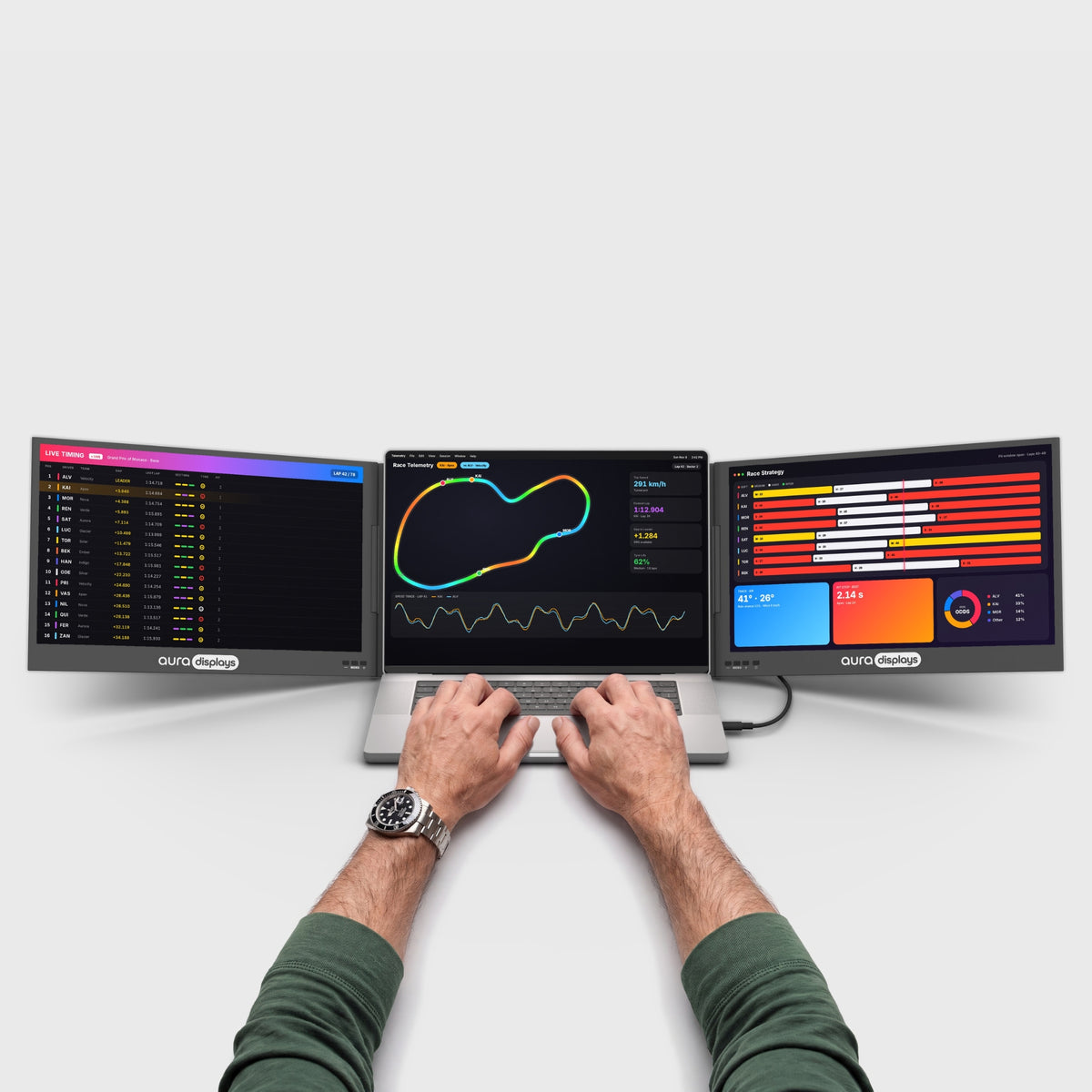

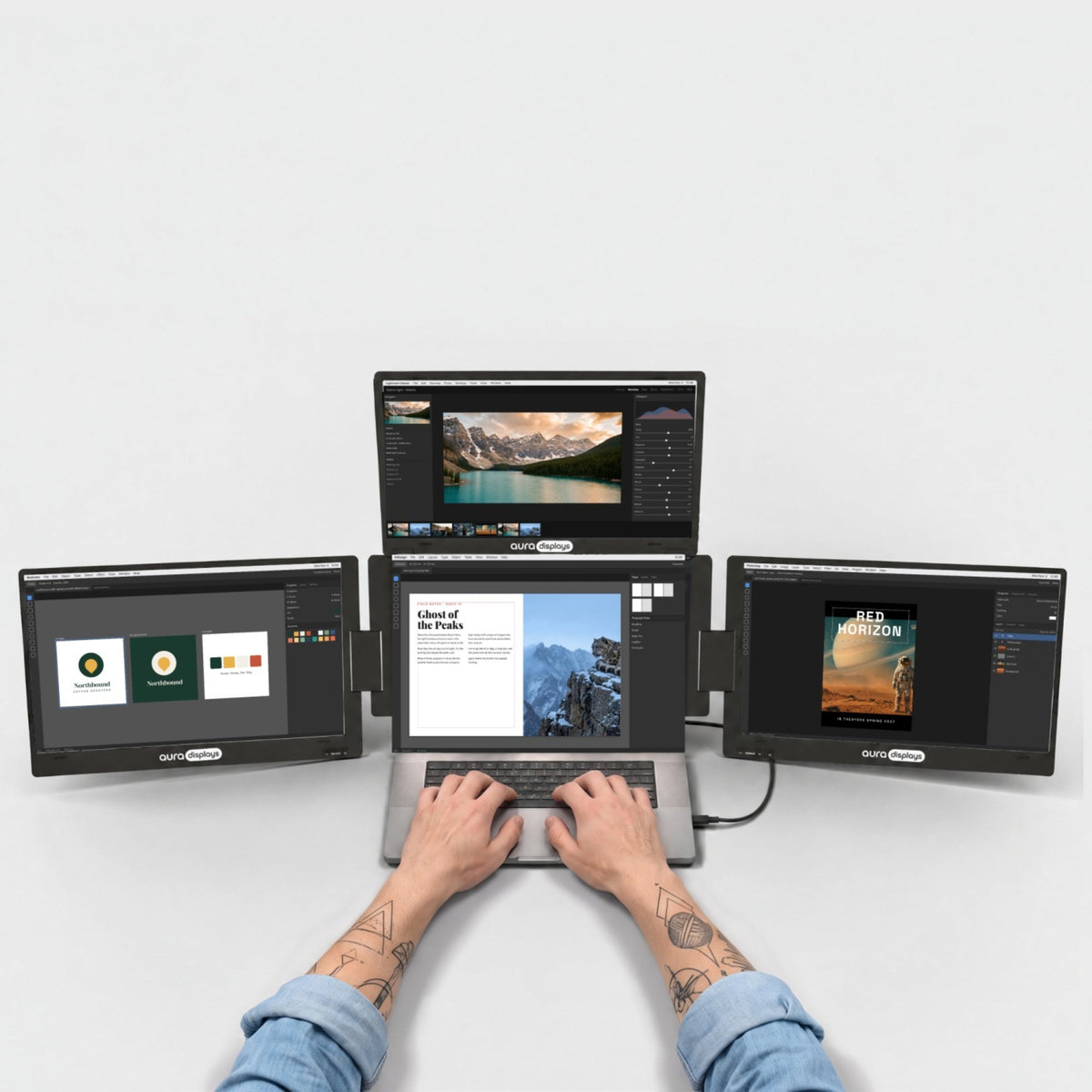

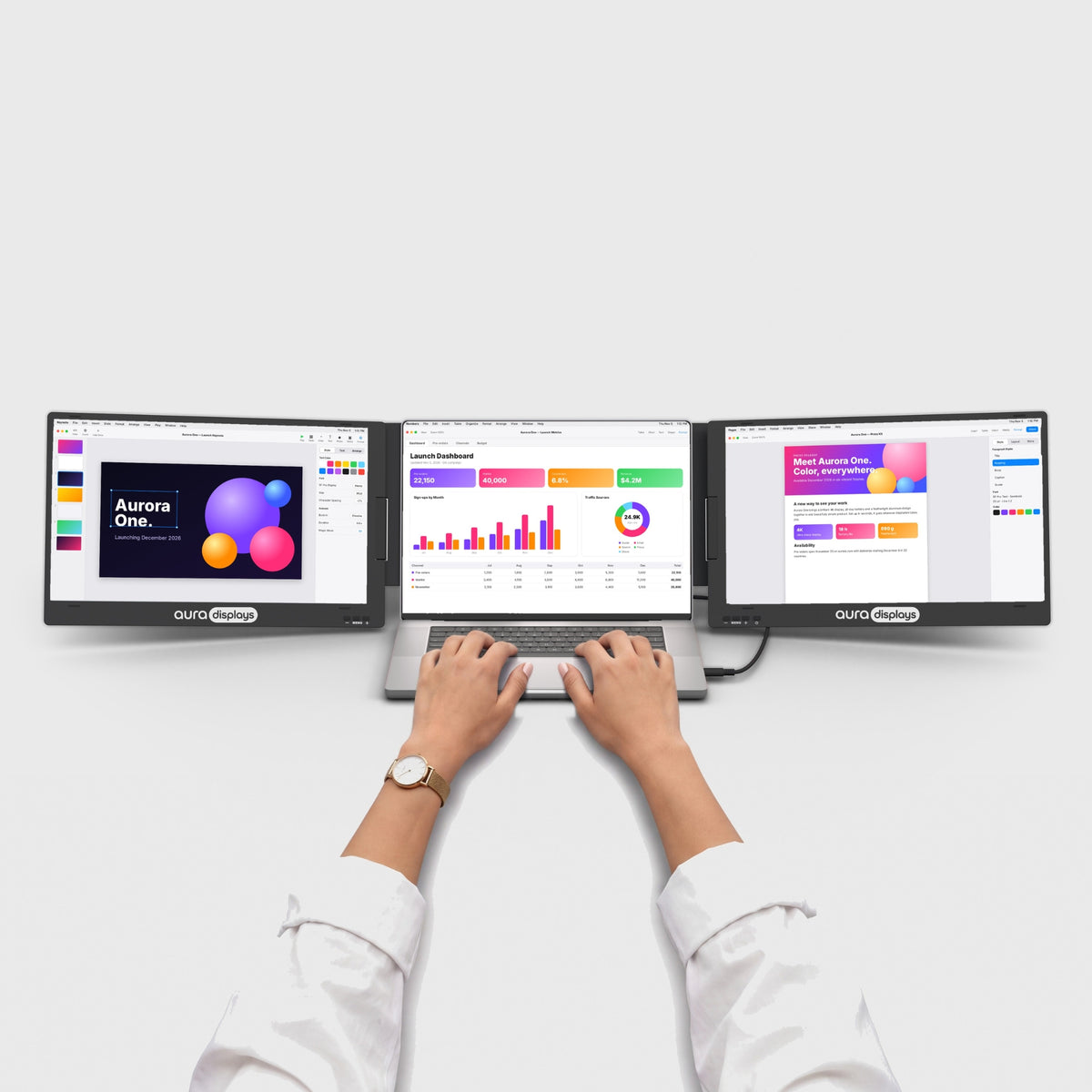

À qui s'adresse ce guide
Vous montez des dialogues, de la musique ou des podcasts sur un portable, vous passez la journée dans une seule longue timeline, et vous en avez assez d'ouvrir et de fermer les trois mêmes fenêtres.
Ce qui va sur chaque écran
- Le grand écran : la timeline, sur toute la largeur, et rien d'autre. La fenêtre d'arrangement ou d'édition occupe tout l'écran. La largeur est tout l'intérêt — une session que l'on voit d'un bout à l'autre est une session où l'on cesse de faire défiler, et c'est en faisant défiler que les heures filent.
- Le portable : le rack de plugins et la table de mixage. Les fenêtres d'insert, l'égaliseur, le compresseur, la tranche de console que vous ouvrez sans cesse. Il est placé bas et proche, et peu importe qu'il soit le plus petit écran : ces fenêtres, on les manipule, on ne les lit pas.
- Ce qui vient en troisième — une tablette, un autre écran, une page imprimée : le script, les notes de montage, le brief. Pas la table de mixage. Elle a déjà sa place.
- L'écueil est prévisible. On met la table de mixage sur le grand écran parce qu'un mur de faders ressemble au métier, puis on passe la journée à éditer une forme d'onde sur mille pixels de hauteur.
Les réglages logiciels qui rendent le tout utilisable
- Reaper. View > Mixer affiche ou masque la table de mixage ; faites un clic droit sur son onglet pour la détacher du docker et faites-la glisser sur le portable. Enregistrez ensuite la disposition sous View > Screensets/Layouts, en une disposition de montage et une disposition de mixage, pour qu'une seule touche les rappelle après avoir débranché puis rebranché l'écran.
- Pro Tools. Window > Mix et Window > Edit font passer de l'une à l'autre — placez-les sur deux écrans distincts et cessez complètement de basculer. Window > Configurations > New Configuration enregistre toute la disposition des fenêtres, y compris l'écran sur lequel se trouve chacune d'elles.
- Logic Pro. Fenêtre > Ouvrir la table de mixage donne à la table de mixage sa propre fenêtre, que vous pouvez installer définitivement sur le portable. Les Screensets de Logic enregistrent la disposition complète sur une touche numérique — appuyez sur le chiffre pour la rappeler.
- Adobe Audition. Faites glisser les panneaux où vous le souhaitez sur les deux écrans, puis Fenêtre > Espace de travail > Nouvel espace de travail pour conserver l'ensemble. Sinon, Audition se réorganisera de lui-même la prochaine fois que le nombre d'écrans changera.
- Choisissez délibérément l'écran principal. Sous Windows 11 : Paramètres > Système > Écran, sélectionnez le grand écran, cochez Définir en tant qu'écran principal. Sous macOS : Réglages Système > Moniteurs > Disposition, puis faites glisser la barre blanche des menus dessus. C'est lui qui décide où s'ouvre une nouvelle fenêtre de plugin, et se tromper est la chose la plus agaçante qui soit au cours d'une longue session.
- Le périphérique audio d'abord, les écrans ensuite. C'est le piège de configuration du métier : brancher un écran peut rediriger la sortie du système, et vous ne le remarquerez qu'après avoir pris une décision sur le mauvais chemin. Définissez explicitement le périphérique plutôt que de le laisser sur celui du système — Options > Preferences > Audio > Device dans Reaper, Setup > Playback Engine dans Pro Tools, Réglages > Audio > Périphériques dans Logic Pro. Vérifiez ensuite Paramètres > Système > Son sous Windows 11, ou Réglages Système > Son > Sortie sous macOS, une fois le câble branché.
Ce que ces écrans ne feront pas pour vous
Un écran n'est pas une interface audio. Le Single Glow Infinity (Gen 1) liste une entrée MIC et une sortie AUDIO dans ses connectiques, et le Dual Book Pro (Gen 2) une prise jack 3,5 mm. Ce sont des ports d'appoint sur un écran. Gardez votre interface, gardez-y votre casque branché, et tenez l'écran à l'écart du chemin du signal sur lequel vous prenez vos décisions.
Plus d'écrans ne raccourcissent pas le montage. Ils suppriment les allers-retours entre fenêtres, et c'est tout. Si votre session compte trois pistes de voix et un fond musical, vous ne changez pas assez souvent de fenêtre pour qu'une seconde surface soit rentable — et c'est une vraie réponse, pas de la modestie.
Et une limite qui nous est propre. Nos gammes Boost et Triple portent la mention Software required sous Filter: Driver : un pilote d'affichage tourne donc en même temps que vos plugins. Sur une session avec une longue chaîne d'effets, une pile d'affichage qui dispute le même processeur est bien la dernière chose dont vous avez besoin. C'est pourquoi la recommandation ci-dessous est Plug & Play et accepte nativement un câble DisplayPort ou HDMI.
La couleur, comme toujours. Aucune fiche produit de notre catalogue n'indique de gamut colorimétrique, et nos écrans se situent entre 280 et 320 nits. Parfait pour des formes d'onde. Pas une surface pour juger l'image sur laquelle vous montez le son.
La configuration que nous recommandons, et la moins chère
Notre recommandation : Single Glow Infinity (Gen 1), 419 $. Vingt-sept pouces en 3840 × 2160, 300 nits, Plug & Play sans pilote, et la liste de connectiques la plus complète que nous publions : DisplayPort, HDMI, DVI, VGA, plus une entrée MIC et une sortie AUDIO. Les deux premières expliquent sa présence ici : un câble DisplayPort ou HDMI natif tient complètement le logiciel à l'écart de la chaîne d'affichage, exactement ce que demande la section précédente. En 27 pouces, la 4K est aussi le format où une timeline pleine largeur cesse d'être un compromis. Il s'alimente sur secteur et reste sur le bureau : c'est la contrepartie. Nous ne publions aucune note d'avis pour ce produit, nous n'allons donc pas vous en montrer une.
L'option moins chère : Dual Book Pro (Gen 2), à partir de 389 $. Deux écrans qui se fixent au portable, Plug & Play, 3× USB-C, 2× mini HDMI et une prise jack 3,5 mm, en 15,6" et 16", Full HD ou 1920 × 1200. Noté 4,63 sur 5 sur 153 avis. Choisissez celui-ci si vous montez à plusieurs endroits : il se replie sur le portable et vous suit partout, et deux écrans plus celui du portable suffisent pour la disposition décrite plus haut. Ce à quoi vous renoncez : la largeur et le DisplayPort natif.
Pourquoi nous ne vous vendons pas plus. Le Triple Boost Pro (Gen 2), à partir de 499 $, vous offre trois écrans — mais porte la mention Software required, n'est compatible qu'avec macOS, Windows, Android et Ubuntu, et se connecte en 2× USB-C, sans DisplayPort ni HDMI natif. Pour un monteur vidéo, ce compromis vaut souvent la peine. Pour une session audio, c'est le mauvais : vous consacreriez du temps processeur à des écrans pour y afficher des fenêtres que nous venons de vous conseiller de placer sur le portable.


