


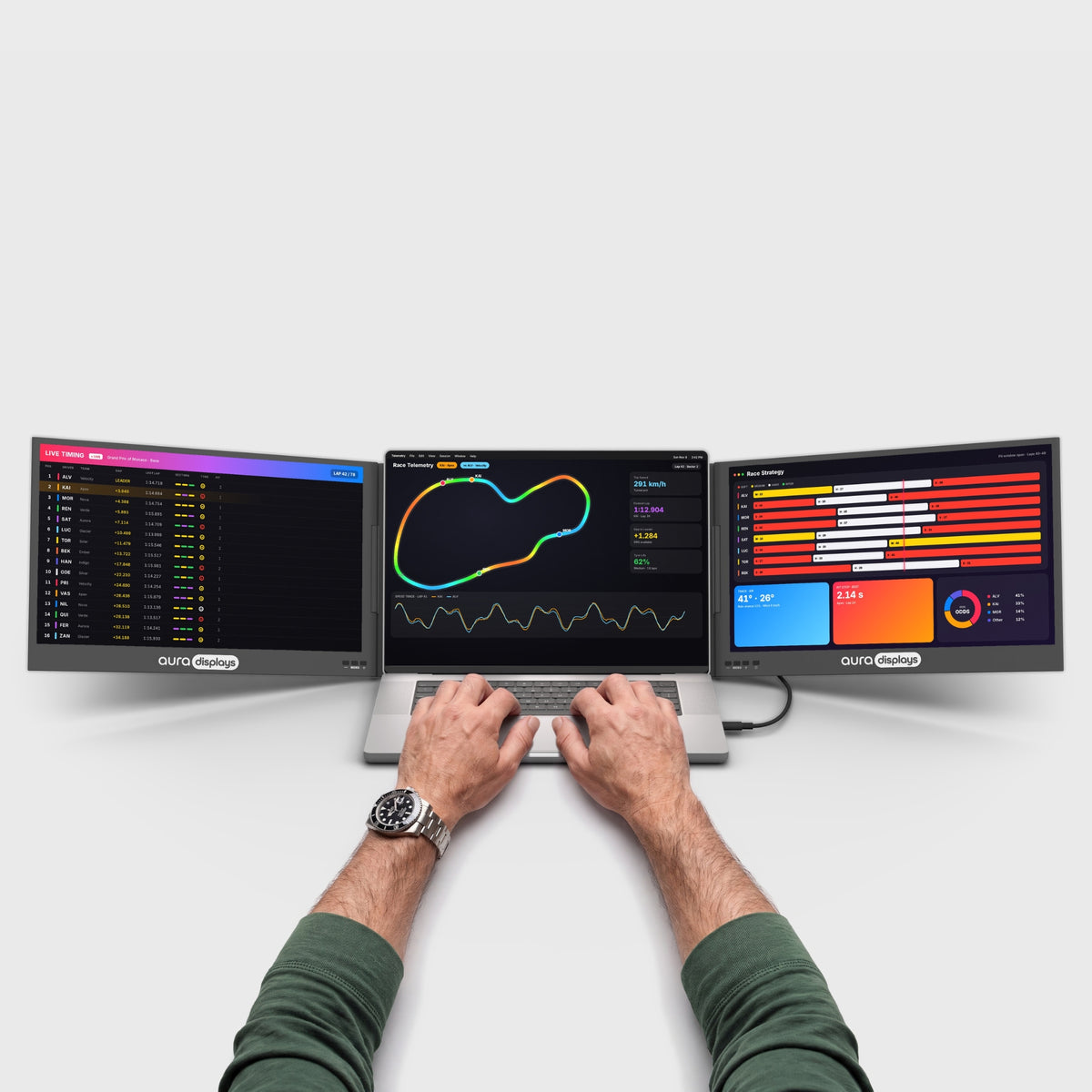

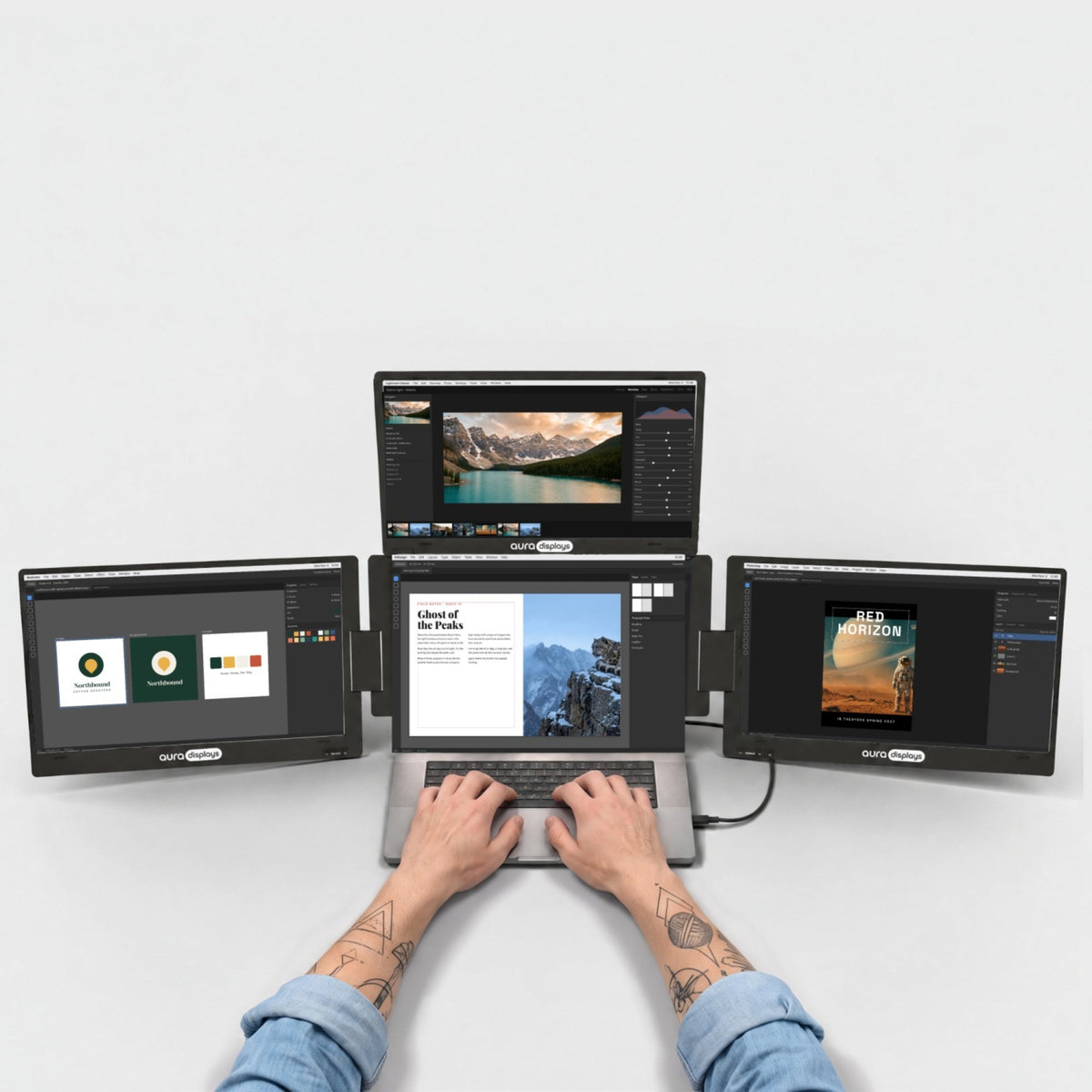

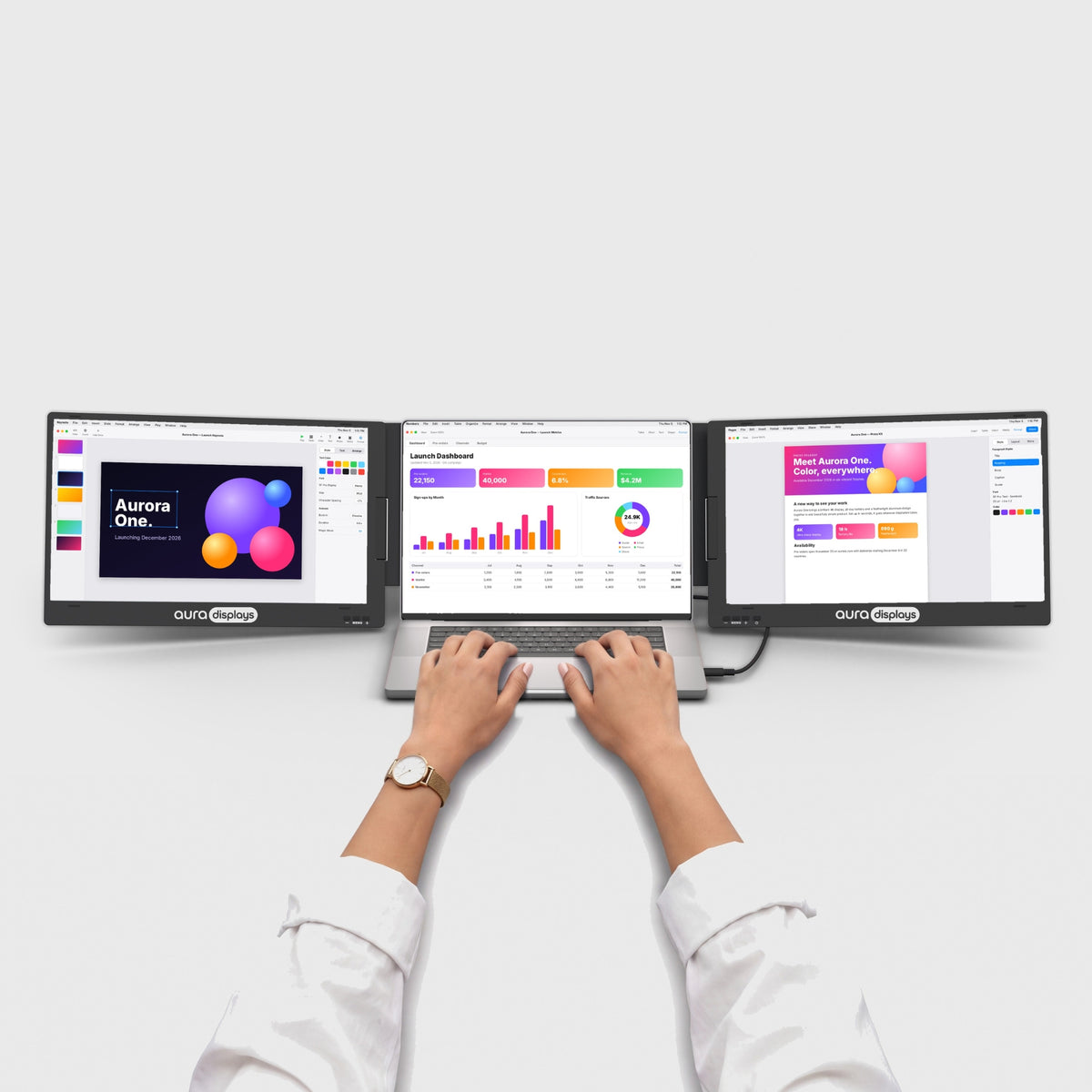

こんな方に
帳簿を締める方。経理担当者、会計士、月末の財務担当者など、1日の仕事が書類と明細行の照合である方に向けた記事です。
それぞれの画面に置くもの
- メインのモニター:帳簿を高さいっぱいに。取引記録、取引一覧、作業中の勘定科目。ここで重要なのは横幅ではなく高さです。行を表示したい画面であり、ほかのものを置く場所ではありません。
- 2枚目のモニター:証憑書類を1つずつ。請求書、銀行の取引明細、領収書を1ページずつ、モニターに表示できる限り大きく。フォルダーごとではなく、今照合している1枚だけです。
- ノートPC:作業用のスプレッドシート。照合用のワークブック、作成中の明細表、クライアントへの確認事項。低く手前にあり、読むよりも入力することが多い画面です。
- 書類と入力先は隣り合わせに置きます。対角線上に離してはいけません。請求書が左のモニターにあり、入力するセルが右にあると、1行ごとに視線が2つの画面をまたぐことになります。数字が違う行に入ってしまうのは、まさにそこです。
- よくある失敗は決まっています。スプレッドシートこそ仕事の中心に思えるからと大きなモニターに置き、スキャンした請求書を画面の4分の1で読んでしまうのです。
使いやすくするためのソフトウェア設定
- Excel:同じブックを2つのウィンドウで開きます。表示 > 新しいウィンドウを開くで、開いているファイルの2つ目のウィンドウが開きます。表示 > 整列で並べます。片方をモニターに、もう片方をノートPCに置けば、詳細シートに入力しながら集計シートを確認できます。
- Excel:2つの期間を正しく比較します。表示 > 並べて比較を選び、同時にスクロールはオンのままにします。同じ勘定科目の2か月分が、1行ずれることなく一緒にスクロールします。このリストで最も役立つ設定です。
- Excel:何よりも先に表示 > ウィンドウ枠の固定を。入力ミスの多くは、列見出しが見えないことが原因です。クリック1回で防げます。
- Acrobat:ウィンドウ > 並べて表示 > 左右に並べて表示で2つのPDFを並べ、表示 > ビューを回転で横向きにスキャンされた明細を回転させます。回転するのは表示であって、モニター本体ではありません。詳しくは次のセクションをご覧ください。
- ブラウザベースの会計ソフトは、タブではなくウィンドウで。QuickBooks OnlineやXeroはブラウザで動作しますが、タブは2枚目の画面では役に立ちません。ブラウザのウィンドウをもう1つ開いて、ドラッグで移動させてください。QuickBooks DesktopにはViewメニューに本格的なマルチモニターモードがありますが、オンライン版にはありません。
- メインディスプレイを意図して設定します。Windows 11では設定 > システム > ディスプレイで帳簿用のモニターを選び、これをメイン ディスプレイにするにチェックを入れます。macOSではシステム設定 > ディスプレイ > 配置で、白いメニューバーをそのモニターへドラッグします。PDFをダブルクリックしたときに開く場所はこれで決まります。
これらのモニターにできないこと
2枚目の画面で入力ミスは減りません。減るのはウィンドウの切り替えです。照合とは突き合わせの作業であり、実際に起こるミスは、正しい数字を違う行に入れてしまうことです。それを見つけるのは、もう1枚のモニターではなく、一致しなければならないコントロールトータルです。
買うのは行数ですが、当社のモニターの行数は控えめです。当社のモニターはFull HDまたは1920 x 1200です。読みやすい拡大率なら、Full HDの15.6"モニターに表示できるスプレッドシートの行数は、十分ではあっても膨大ではありません。60行をひと目で見たいなら、それができるのは大型のデスクモニターであり、モバイルモニターではありません。
モニターを縦向きに立てることは想定しないでください。書類のページは横より縦が長いので、そう考えるのは自然です。しかし当社は、これらのモニターの設置向きも視野角も公表していません。代わりにアプリで表示を回転させてください。
締めの作業ではドライバーが重要です。当社のBoostとTripleのラインナップはFilter: DriverがSoftware requiredのため、大きなブックの再計算中もディスプレイドライバーが動作します。下でおすすめするモデルがプラグアンドプレイなのはそのためです。
色については、いつもどおりです。当社カタログのどの製品ページにも色域は記載しておらず、モニターの輝度は280〜320 nitsです。帳簿やPDFには十分ですが、請求書のテンプレートがどう印刷されるかを判断するための画面ではありません。
おすすめのセットアップと、より手頃な選択肢
おすすめ:Dual Book Pro (Gen 2)、$389から。取り付け型モニター2枚、ドライバー不要のプラグアンドプレイ。サイズは15.6"と16"、解像度はFull HDまたは1920 x 1200で、USB-C x3、mini HDMI x2、3.5 mmジャックを備えています。選ぶなら1920 x 1200の16" Plusを。増える120ライン分のピクセルはそのまま行数になり、行数こそがこの記事を読んでいる理由のはずです。154件のレビューで5点中4.63の評価です。
より手頃な選択肢:Single Play (Gen 2)、$289から。Full HDのモニター1枚、プラグアンドプレイ、当社で最も幅広いOSに対応。ここに証憑書類を表示し、帳簿はノートPCに置きます。379件のレビューで5点中4.78と、おすすめモデルを上回る評価です。帳簿を締めるのが毎日ではなく月に4日なら、これがちょうどよい画面の量です。
それ以上をおすすめしない理由。Triple Boost Pro (Gen 2)($499から)は3枚のモニターを備えますが、Software requiredで、対応OSはmacOS、Windows、Android、Ubuntuのみ。全モデルFull HDです。縦に長い1枚ではなく控えめな3枚であり、上記のレイアウトはノートPCを含めればすでに3画面あります。差額はスキャナーに使ってください。


