


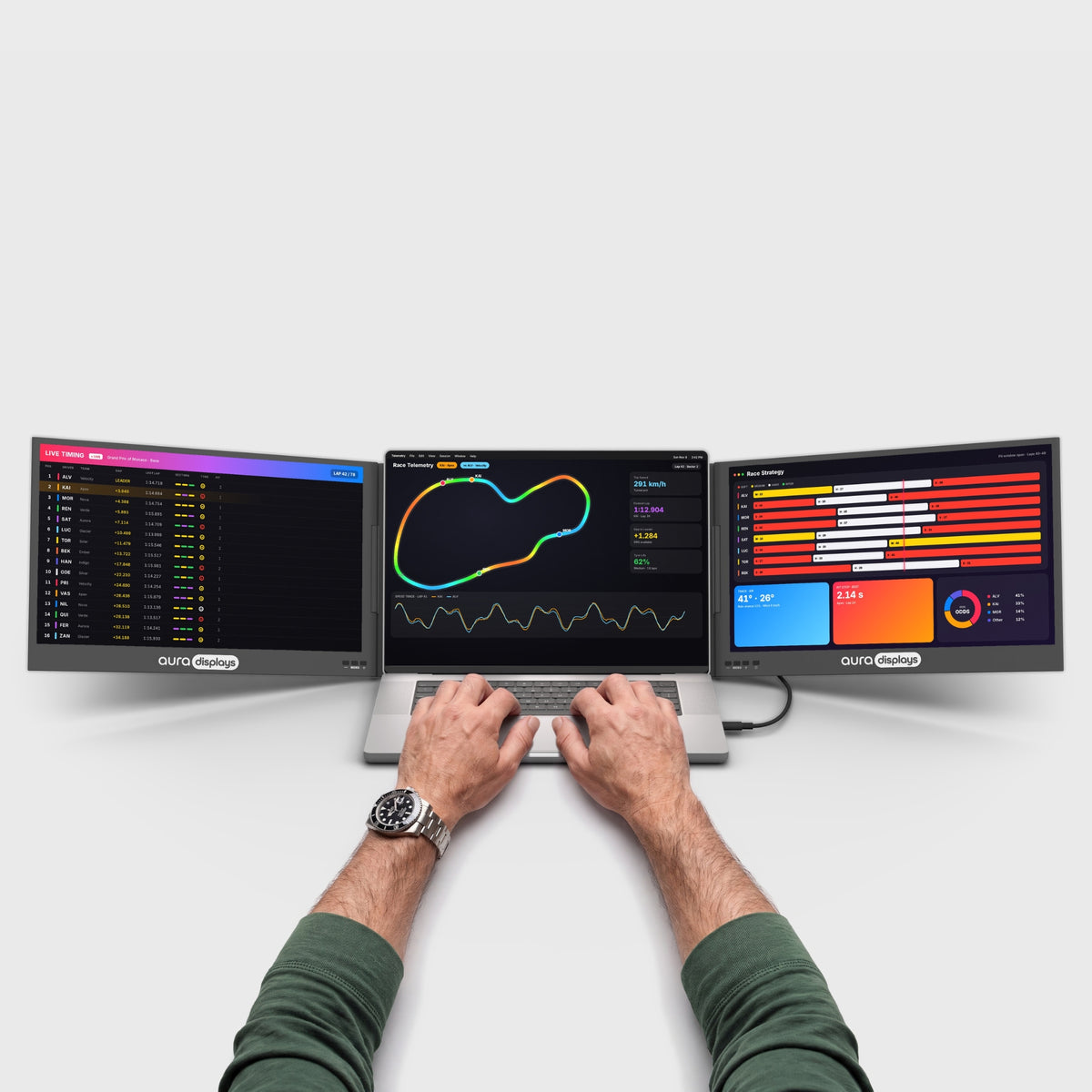

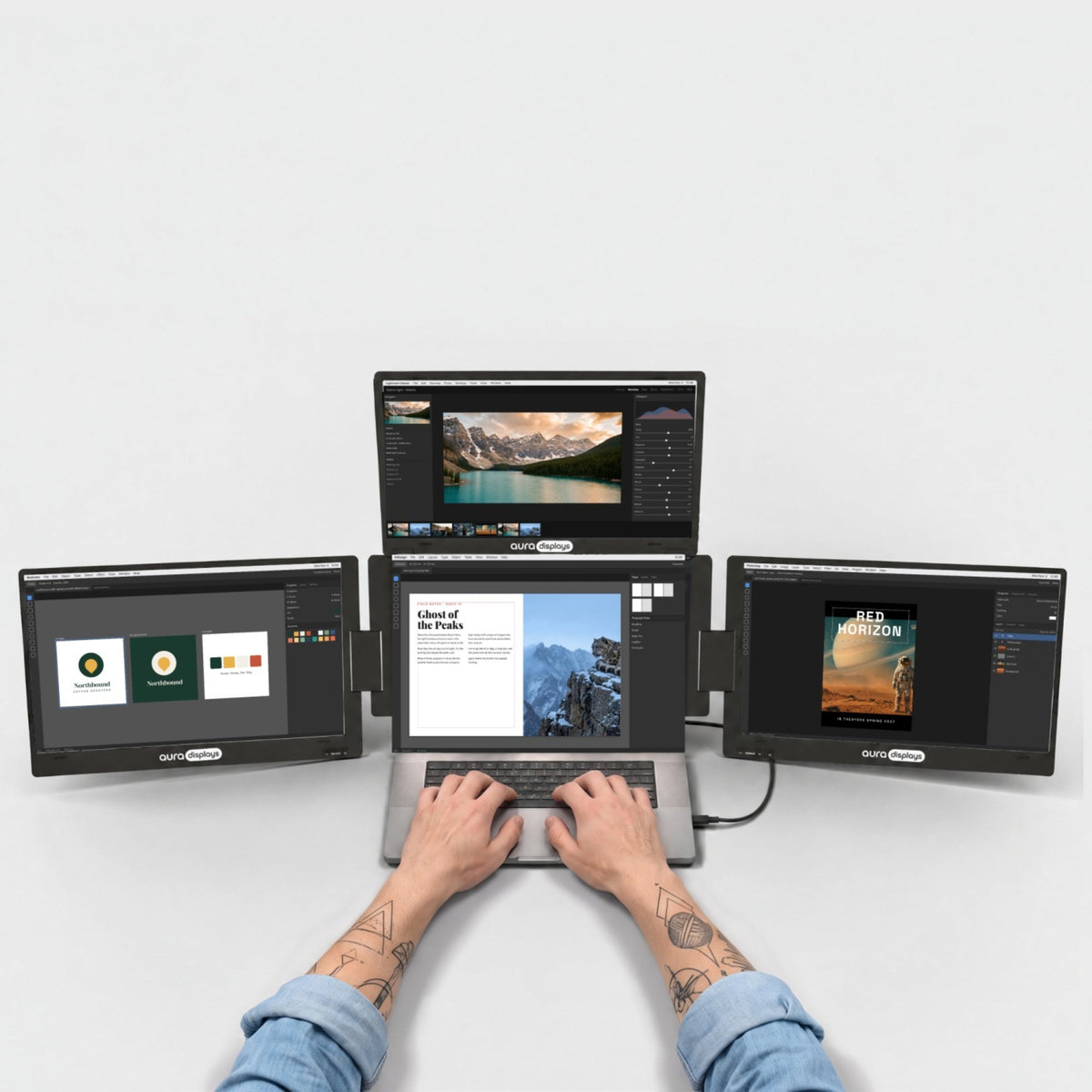

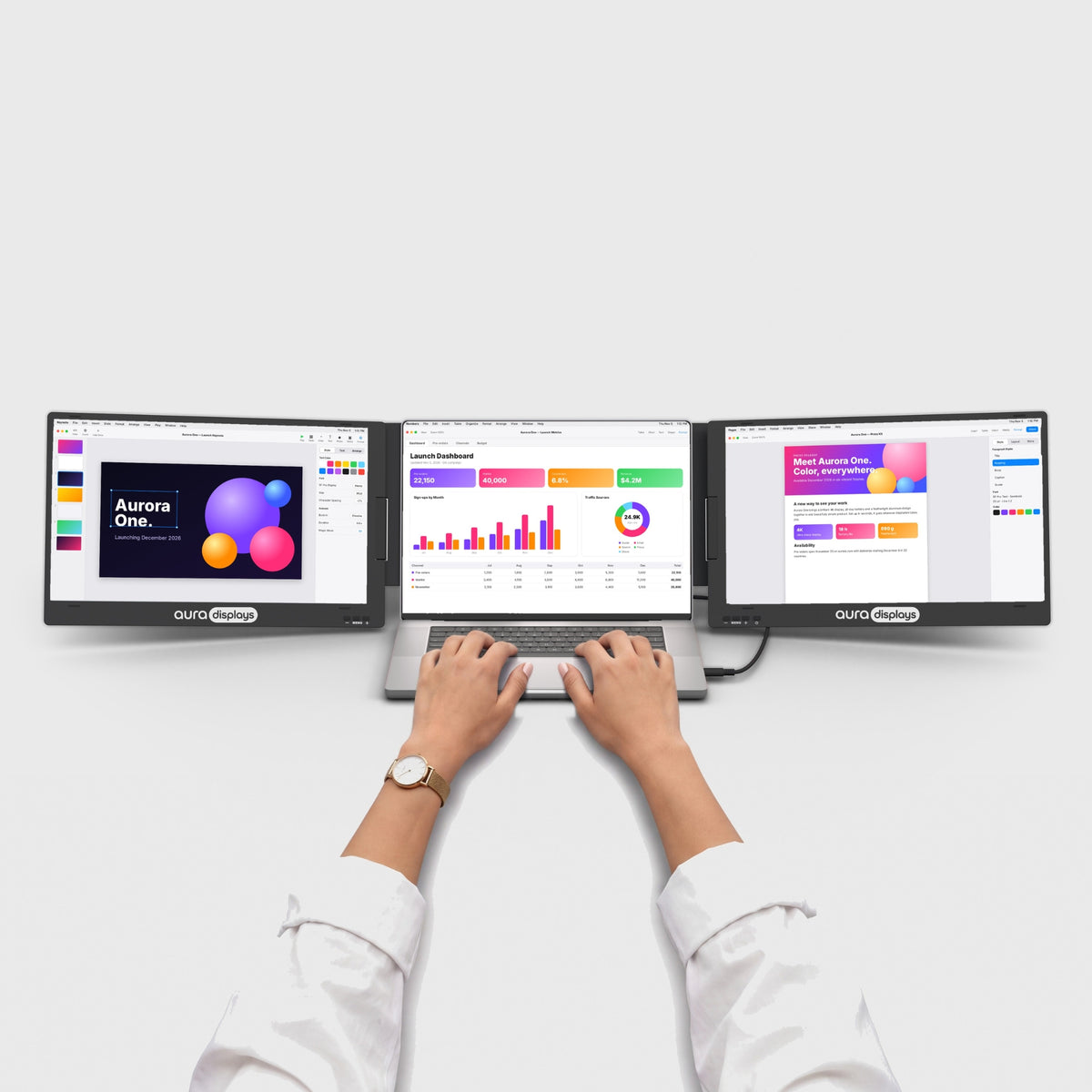


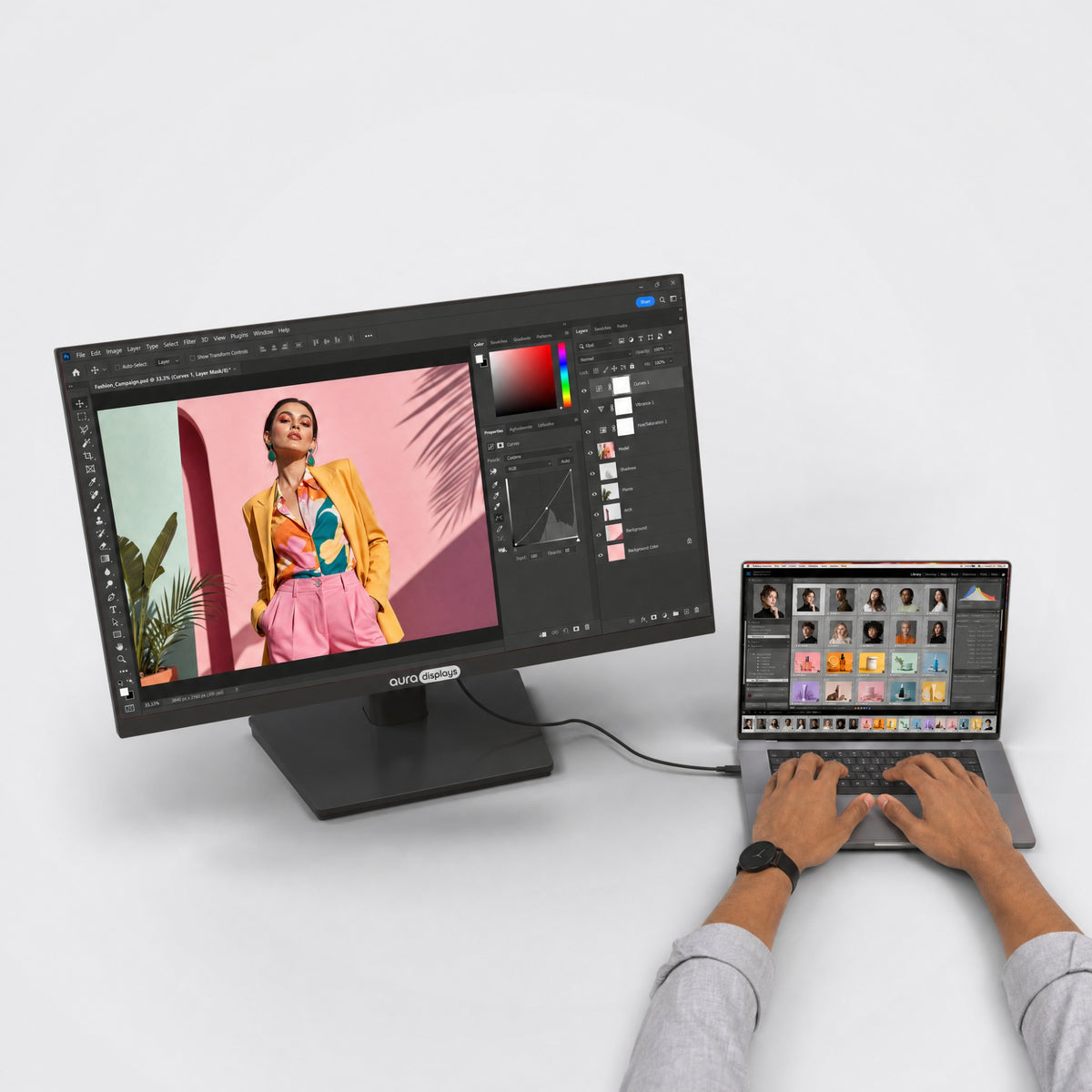


Home Desk 27" Infinity (4K)
デスクに、27インチの4K。
ご購入前に
- Plug & Play、ドライバー不要つなぐだけで使えます。インストールも管理者権限も不要です。
- コンセントが必要40Wの電源アダプターが付属します。アダプター不要のモデルを見る →
- 重量4.85 kg(10.69 lb)画面:24.16 × 14.33 × 2.25 in(613.8 × 364.1 × 57.1 mm)。 Desk use only — won't fit a backpack; carry it by hand or in a suitcase.より軽いモデルを見る →


ご注文に無料で付属
£136.00お得-
 ChargeFlow Desk MatDesert Sand / Vegan Leather & Felt
£0.00
£101.00 -
 Hub USB 8-in-1 87W PD
£0.00
£35.00


モニターと一緒に自動でカートに追加されます。
概要
概要
デスクのための27" 4K画面。カラーはMidnight Black、Arctic Glow、Nebula Mist、Pink Mirage、Amber Flow、Ocean Driveの6色です。sRGB 100%の色域と300 nitsの輝度で、文字はシャープに、写真や動画は本物そっくりに表示。DisplayPort接続時は75Hzのリフレッシュレートで動きもなめらかです。どのカラーでも、スタンドは高さと角度を調整でき、360°スイベルに対応し、ドキュメントやコード向けに画面を縦向きにすることもできます。取り付けたい場合はVESAにも対応。ノートPCやデスクトップは付属のHDMIケーブルまたはDisplayPortケーブルで接続し、付属の40W電源アダプターを接続します。USB-CのみのノートPCには、USB-C - HDMIまたはDisplayPortケーブル(別売)が必要です。HDMI入力2系統とDisplayPort入力1系統を備え、PlayStation、Xbox、Nintendo Switchもつなげます。ブルーライト軽減モード付きのマットなアンチグレアIPSパネルで長時間の作業も快適です。ソフトウェアのインストールは不要で、プラグアンドプレイで使えます。macOS、Windows、Linux、ChromeOSに対応し、アダプター経由でiPadやiPhoneにも対応します。
同梱品
同梱品
- Home Desk 27" Infinity (4K)モニター ×1
- スタンドとベース(要組み立て)×1
- 40W電源アダプター(12V 3.3A)、お住まいの国に合ったプラグ ×1
- HDMIケーブル ×1
- 取扱説明書 ×1
ドライバーとユーザーガイド
ドライバーとユーザーガイド
Plug & Play。 インストールするドライバーはありません。ケーブルを差し込むだけで画面がつきます。
配送・返品・保証
配送・返品・保証
配送。ご注文は1〜3営業日以内に倉庫から発送され、平均5〜8日でお届けします。在庫状況やお届け先によって異なる場合があります。この製品の最新のお届け予定日は、常にこのページの「カートに追加」ボタンのすぐ上に表示されています。$100以上のご注文で送料無料。米国、EU、英国、オーストラリアでは税金と関税が含まれているため、受け取り時のお支払いはありません。表示されるお届け日数は、これまでの発送実績と現在の在庫に基づく目安です。
ご注文はどこですか?ご注文番号とメールアドレスで、配送状況をリアルタイムで追跡できます。
14日間の無料返品。合わなかった場合は、お届けから14日以内なら返品・交換は無料です。箱を開けて試し、元のパッケージにすべて入れて、プリペイドラベルで返送してください。運送業者がお荷物をスキャンした時点で返金します。詳しい条件は返品ポリシーをご覧ください。
1年保証。モニターに不具合がある場合は、写真または動画をお送りください。無償で修理または交換します。EUのお客様は、2年間の法定保証も受けられます。返品ポリシーの保証の項目をご覧ください。
ご購入前後のご質問は:hello@aura-displays.com · +1 (213) 845-0774 · 毎日9 am〜4 pm ET(米国東部時間)、スタッフが直接対応します。
画像について:3Dレンダリングはイメージであり、実際の製品とは若干異なる場合があります。確認済みの詳細はすべて、このページ下部の技術仕様に記載しています。

選ばれる理由。


ビフォー


アフター


1つの画面で、デスク全体を。
Home Desk 27" Infinityは、高さ調整、チルト、スイベルに対応。縦向きにすれば長い文書やコードに最適で、スタンドから外して壁に取り付けることもできます。


毎日戻ってくるデスクのために。
大きな4K画面が1つあれば、どんなデスクも本格的なワークスペースに変わります。

画面を縦向きに回転させれば長い文書やコード、フィードに最適。横向きへも一瞬で戻せます。

PS5、Xbox、Switchを27インチの4Kで。昼は仕事に、夜はゲームに、同じ画面が活躍します。

メモもチームチャットもビデオ通話も、すべてを一度に表示。タブを切り替える必要はもうありません。本当にはかどる朝を。
シャープで明るく、リアルな表示。
コードの1行、写真の1枚、スプレッドシートの1つ1つまで鮮明に。正確な色、目にやさしい明るさ、なめらかな動きで、朝の最初のメールから一日の最後の編集まで快適です。


標準


アイケア


100% sRGB
Webの基準となる色空間を完全にカバー。ここで編集したものが、そのまま誰にでも同じように見えます。

マットディスプレイ
天井の照明を反射させずに拡散する、映り込みの少ない表面です。

ブルーライト低減
内蔵のアイケアモードがブルーライトをカットし、長時間の作業も快適です。

178°の視野角
横から見ても色とコントラストが変わらないため、デスクを囲む全員が同じ映像を見られます。
あなたの働き方に合わせて。
ホームオフィスからスタジオまで、Auraでより多くの成果を上げている人々の使い方をご覧ください。


お手持ちのデバイスで使えます。
MacBook with M1 to M5 chips, Pro and Max included, Windows laptops, Chromebooks, phones and consoles.


ちょうどよい位置に。
高さ調整、チルト、スイベル、縦向きへの回転に、全カラーで対応。スタンドから外して壁に取り付けることもできます。

高さ調整可能
画面が目の高さになるまで上げ下げできます。

−5°〜+20°のチルト
角度を調整して映り込みを抑え、首への負担を軽減します。

360°スイベル、縦向きにも対応
同僚の方へ向けたり、長いページを見るために縦にしたりできます。

VESA 100 × 100
クイックリリーススタンド。壁やモニターアームに取り付けられます。

ポートと電源。
どこに何をつなぐのか、そしてノートPCに何が必要なのかをご紹介します。

モニター側:2x HDMI、1x Display Port、1x USB 2.0、1x Jack 3.5mm
ノートPC側:HDMIまたはDisplayPort(USB-CのノートPCにはアダプターが必要)。

40Wの電源アダプター付属
コンセントからの給電が必要です。電源タップではなく、壁のコンセントに直接差し込んでください。

ドライバー不要
つなぐだけで使えます。会社のノートPCでも、インストールは不要です。
もっとできるように設計。
働き方とクリエイティブをレベルアップする、よりスマートで多彩なこのモニターの機能をご覧ください。

27インチのIPSパネルに3840 × 2160。文字はくっきり、写真は細部まで鮮明に表示されます。

sRGB 100%、DCI-P3 94%、Adobe RGB 86%、1,670万色。写真やデザインの作業にも信頼できる色です。

DisplayPortでは4Kで最大75 Hz、HDMIでは60 Hz。スクロールや動きがよりなめらかです。

高さ調整、−5°〜+20°のチルト、360°のスイベル、縦向きへの回転。全カラー共通のスタンドです。

クイックリリースボタンを押してスタンドを外し、壁やモニターアームに取り付けられます。VESA 100 × 100。

HDMIポート2つとDisplayPort 1つ。ノートPC、デスクトップ、ゲーム機をつないだままにできます。アクティブな入力ソースは自動で検出します。

PS5、Xbox Series X|S、Nintendo Switch 2をHDMIに直接接続して、大画面の4K・60 Hzで楽しめます。

Midnight Black、Arctic Glow、Ocean Drive、Nebula Mist、Pink Mirage、Amber Flow。デスクに合う1色をお選びください。


外出先でも画面が必要ですか?
シングルのモバイルモニターなら、どこで作業していてもノートPCに2つ目の画面を追加できます。


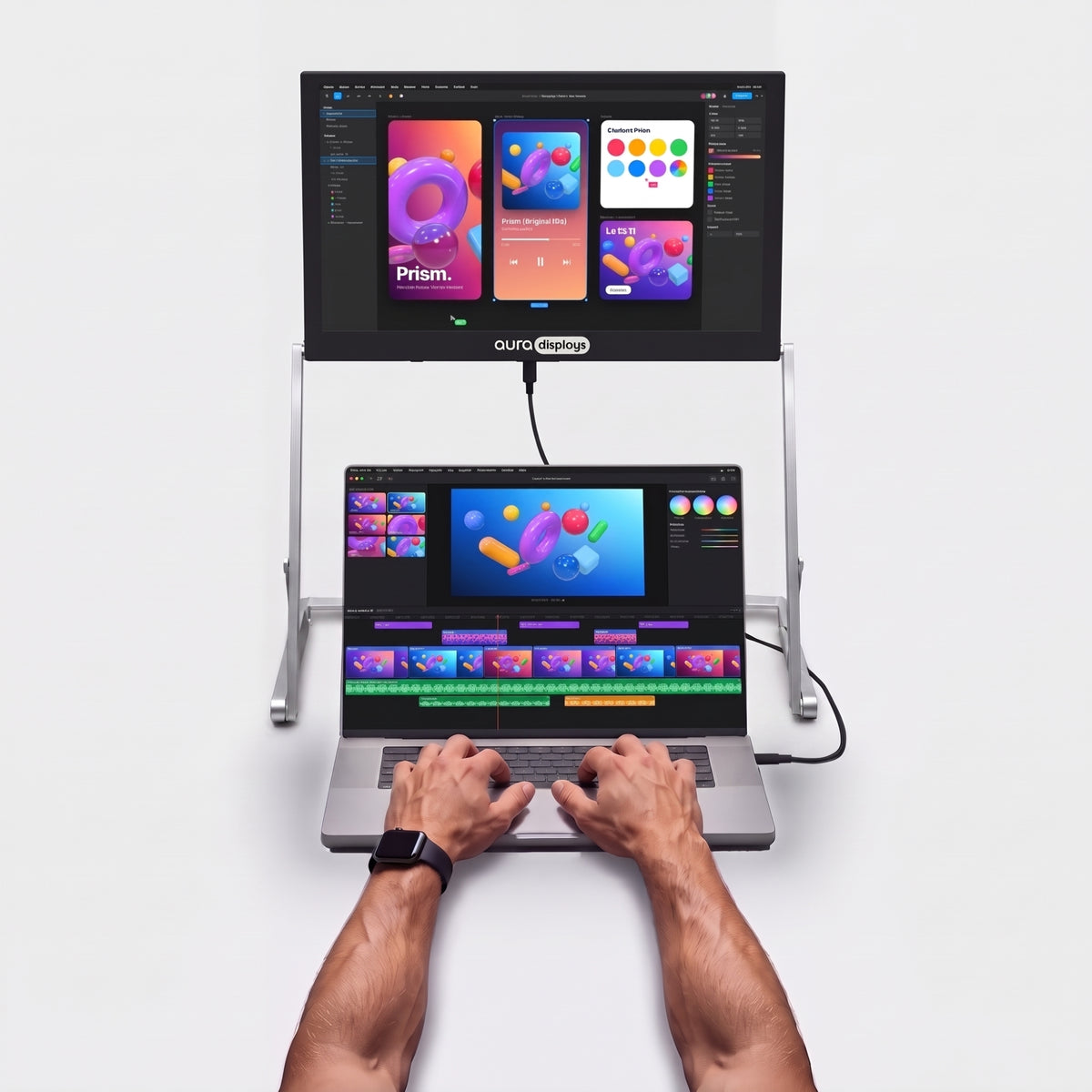

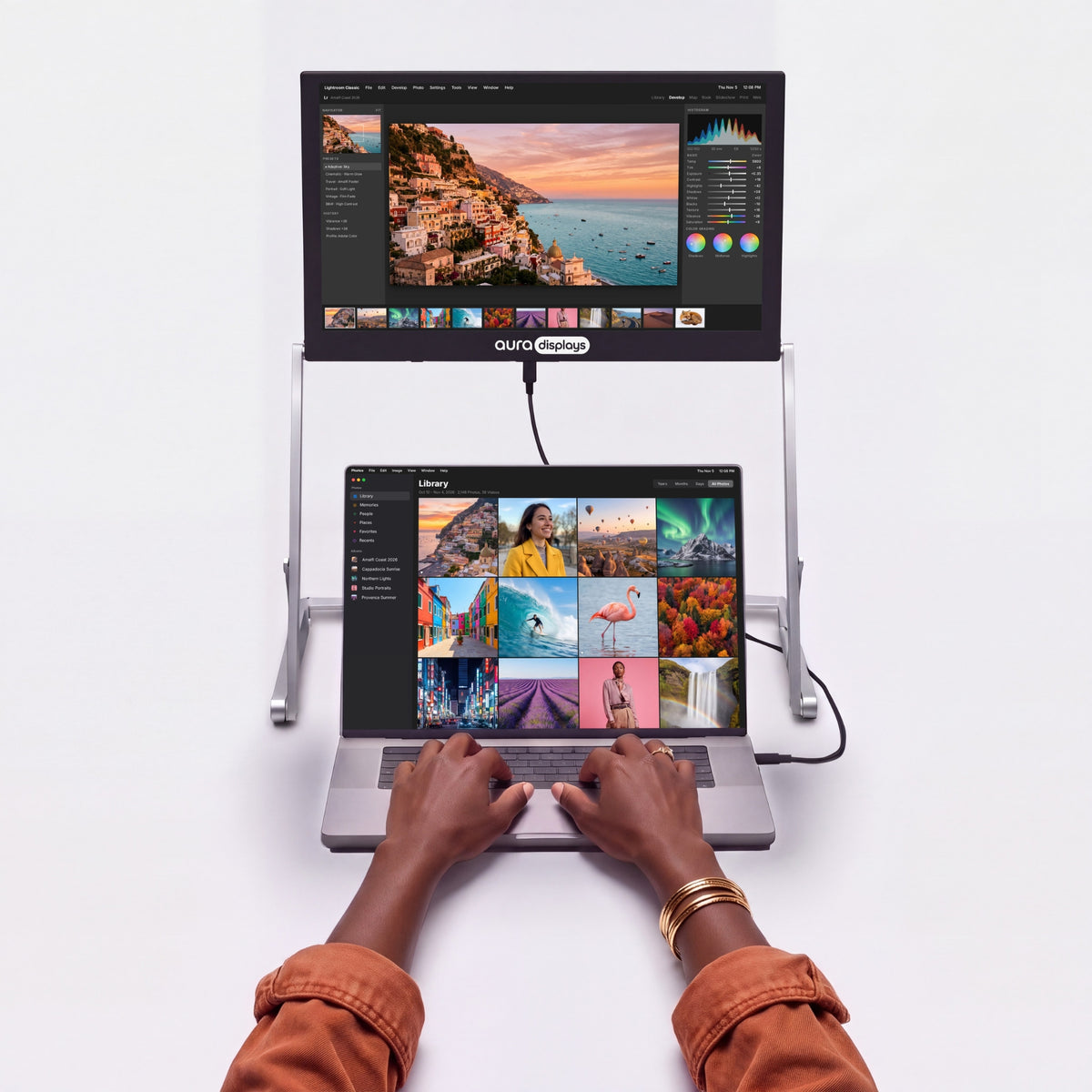

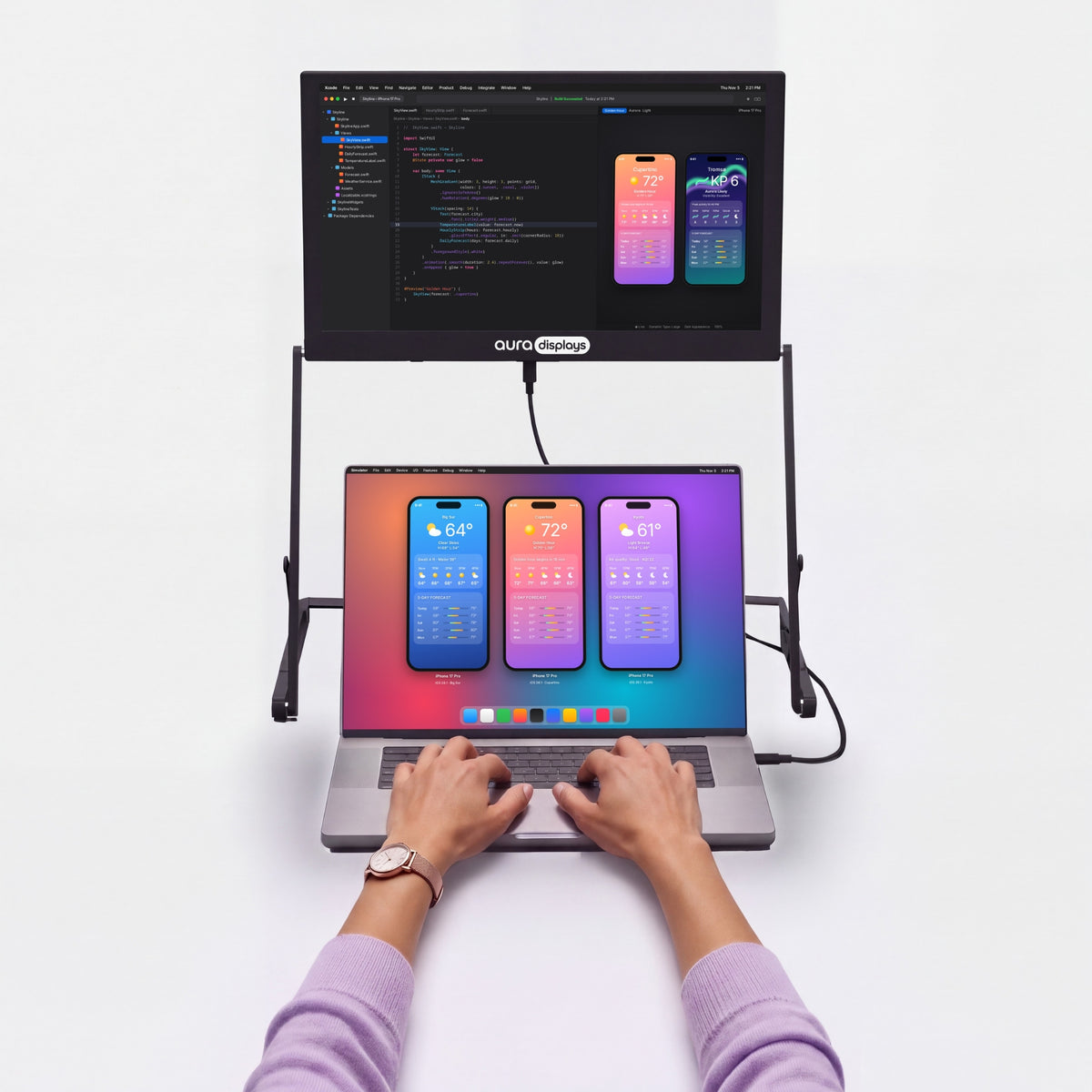

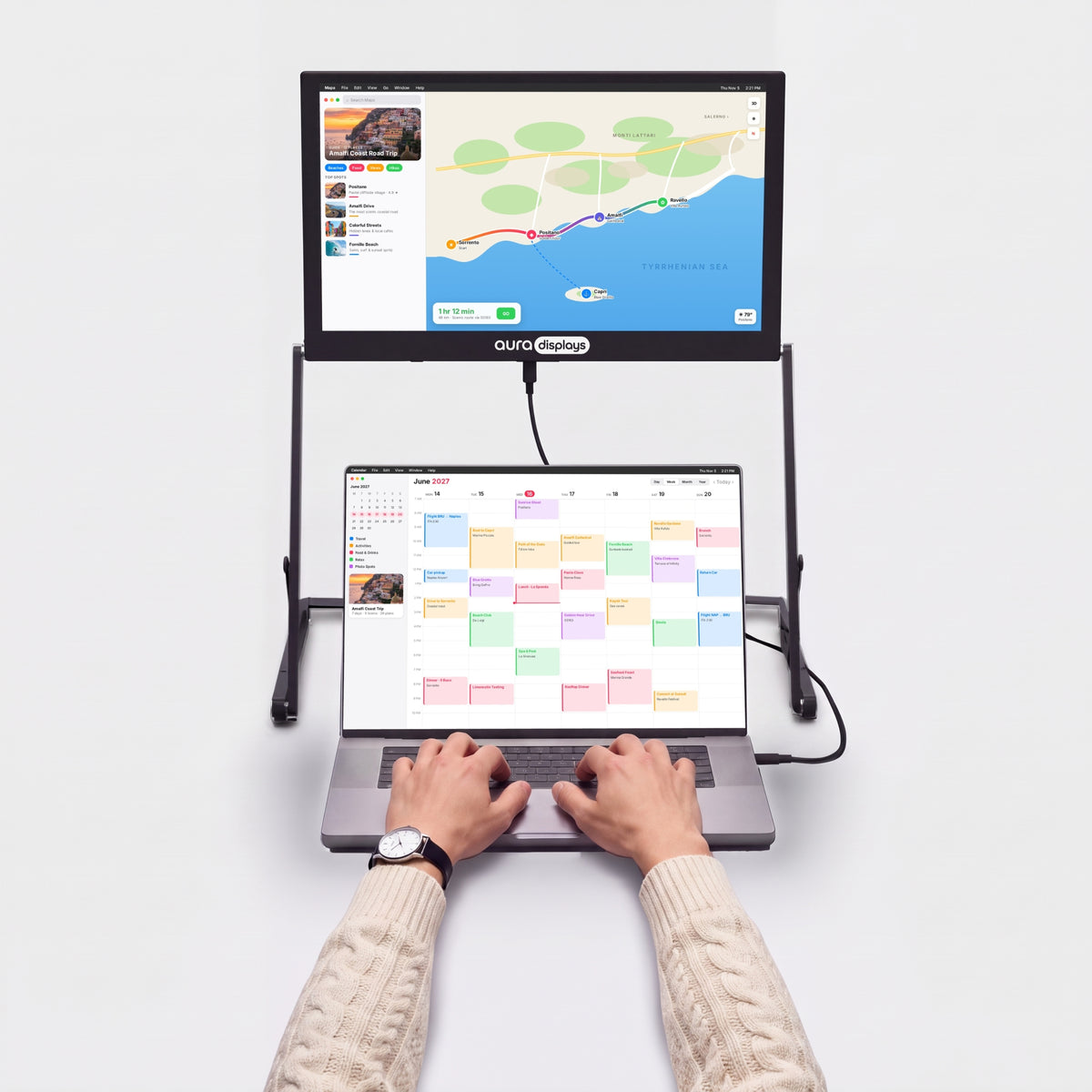

生産性計算ツール
画面が増えると、何が取り戻せるのかを確かめましょう。
ウインドウのやりくりを減らし、本来の仕事にもっと時間を。数値をあなたの1週間に合わせて調整してください。
ドキュメント間のコピー、比較、メモを見ながらの通話、プレビューを見ながらのコーディングなど。
あくまで推定値です。公表された研究による効率向上を、複数のウインドウを使って作業する時間の割合に適用し、控えめに節約時間へ換算しています(18%効率的に行える作業は、所要時間が約15%短くなります)。実際の結果はお仕事の内容によって異なります。
出典:Wichita State University SURL / IDC for Dell(2015年)、Fraunhofer IAO OFFICE 21 for Fujitsu Siemens、Jon Peddie Research Multi-Monitor Study(2017年、自己申告)、University of Utah for NEC(2008年)、Microsoft Research, Czerwinski et al.(2003年)、Harvard Business Review(2022年)。


あなたに合っていますか?
Home Desk 27" Infinityはあなたに合っていますか?
こんな方におすすめ
- コンセントのあるデスク、ホームオフィス、ホテルの部屋で作業する
- インストール不要のPlug & Playがいい
- デスクに大きな4K画面を1つ置きたい
こんな方は別のモデルを
- コンセントがない場所で作業する必要がある — Air Series
- 毎日の移動に、最も軽いセットアップがほしい — 超軽量モデル
Display
Connectivity & power
Size & weight
Design & features
Warranty & certifications
Your laptop
Operating systems
Other devices
- Home Desk 27" Infinity (4K)モニター ×1
- スタンドとベース(要組み立て)×1
- 40W電源アダプター(12V 3.3A)、お住まいの国に合ったプラグ ×1
- HDMIケーブル ×1
- 取扱説明書 ×1
Plug & Play
How to connect
HDMIまたはDisplayPortケーブル1本+電源アダプター。USB-CのノートPCには、USB-C - HDMIまたはDisplayPortケーブル(別売)が必要です。
- Plug & Play, no driverPlug it in and it works. No install, no admin rights.
- Needs a power outlet40W adapter included.See models without adapter →
- Weighs 10.69 lb (4.85 kg)Folded: 24.16 × 14.33 × 2.25 in (613.8 × 364.1 × 57.1 mm). Desk use only — won't fit a backpack; carry it by hand or in a suitcase.See lighter models →
セットアップとサポート
初めての接続から、何かがおかしいと感じた日まで、当社チームによく寄せられる質問をまとめました。
お探しの質問が見つからない場合はご連絡ください。
スタッフが直接お返事します。
画面に「No signal」と表示される
画面に「No signal」と表示される
- ケーブルの両端がしっかり差し込まれているか確認してください。
- M(メニュー)を押し、Sourceで正しい入力(HDMI 1、HDMI 2、DisplayPort)を選択するか、モニターに自動で検出させてください。
- USB-CしかないノートPCでは、USB-C to HDMIケーブルまたはUSB-C to DisplayPortケーブルを使用してください。USB-Cポートやケーブルの多くは映像を伝送しません。
- モニターを接続した状態でコンピューターを再起動してください。
画面が真っ暗なまま/電源が入らない
画面が真っ暗なまま/電源が入らない
- 付属の40 W電源アダプターをモニターのDCポートに接続し、壁のコンセントに直接差し込んでください。
- 前面フレーム下端の電源ボタンを押してください。電源LEDが点灯します。
- 別のケーブルや別の入力をお試しください。
それでも何も映らない場合は、セットアップの短い動画を添えてお問い合わせください。製造上の欠陥は1年間保証されます。
コンピューターとはどのように接続しますか?
コンピューターとはどのように接続しますか?
電源アダプターを接続してから、映像ケーブルを1本接続します:
- HDMI(ケーブル付属):最大4K・60 Hz。
- DisplayPort(ケーブル別売):DisplayPort 1.2ケーブルで最大4K・75 Hz。
- USB-CのみのノートPC:USB-C to HDMIケーブルまたはUSB-C to DisplayPortケーブル(別売)。USB-Cポートが映像出力に対応している必要があります。
ドライバーは必要ですか?
ドライバーは必要ですか?
いいえ。Mac、Windows、Linux、ChromeOSでPlug & Playで使えます。ケーブルを接続すれば映像が表示されます。会社のノートPCでも、インストールは不要です。
MacBookで使えますか?ベースモデルのM1、M2、M3でも使えますか?
MacBookで使えますか?ベースモデルのM1、M2、M3でも使えますか?
はい。Appleシリコン搭載のすべてのMacBookで、USB-C to HDMIケーブルまたはUSB-C to DisplayPortケーブル(別売)を使ってUSB-C経由で表示できます。ベースモデルのM1、M2、M3 MacBook Airは外部ディスプレイを1台使えるので、その1台としてHome Deskをお使いいただけます。
ゲーム機で使えますか?
ゲーム機で使えますか?
はい。PS5、PS4、Xbox Series X|S、Xbox One、Nintendo Switch(1または2)をHDMIポートのいずれかに接続してください。4K出力に対応したゲーム機なら、HDMIで最大60 Hzの4Kでプレイできます。
高さ調整スタンドが付いているのはどのカラーですか?
高さ調整スタンドが付いているのはどのカラーですか?
すべてのカラーです。ブラックでもカラーモデルでも、すべてのHome Desk 27" Infinityが高さ調整、−5°〜+20°のチルト、360°のスイベル、縦向きへの回転に対応しています。
壁に取り付けられますか?
壁に取り付けられますか?
はい。クイックリリースボタンを押してスタンドを外し、M4ネジでVESA 100 × 100 mm対応の壁掛け金具やモニターアームに取り付けてください。
スピーカーは内蔵されていますか?
スピーカーは内蔵されていますか?
いいえ。音声はコンピューターから再生されます。または、モニター背面の3.5 mmオーディオジャックにヘッドフォンやスピーカーを接続してください。
はがす保護フィルムはありますか?
はがす保護フィルムはありますか?
いいえ。マットなアンチグレア表面は画面の一部です(フィルムではなく偏光層)。はがさないでください。画面が損傷し、保証の対象外となります。
映像がぼやける、または小さすぎる
映像がぼやける、または小さすぎる
- コンピューターのディスプレイ設定で解像度を3840 × 2160に設定し、拡大縮小を調整してください(27"では150%または200%が快適です)。
- 75 Hzで使うには、DisplayPortで接続し、ディスプレイ設定で75 Hzを選択してください。
- モニターのA(オート)を押すと、映像が自動で調整されます。
Netflixなどの動画配信サービスは見られますか?
Netflixなどの動画配信サービスは見られますか?
はい、MacでもWindowsでも視聴できます。HDMIまたはDisplayPortで接続すれば、Netflix、Disney+、Apple TVなどの保護された動画も通常どおり再生されます。


