


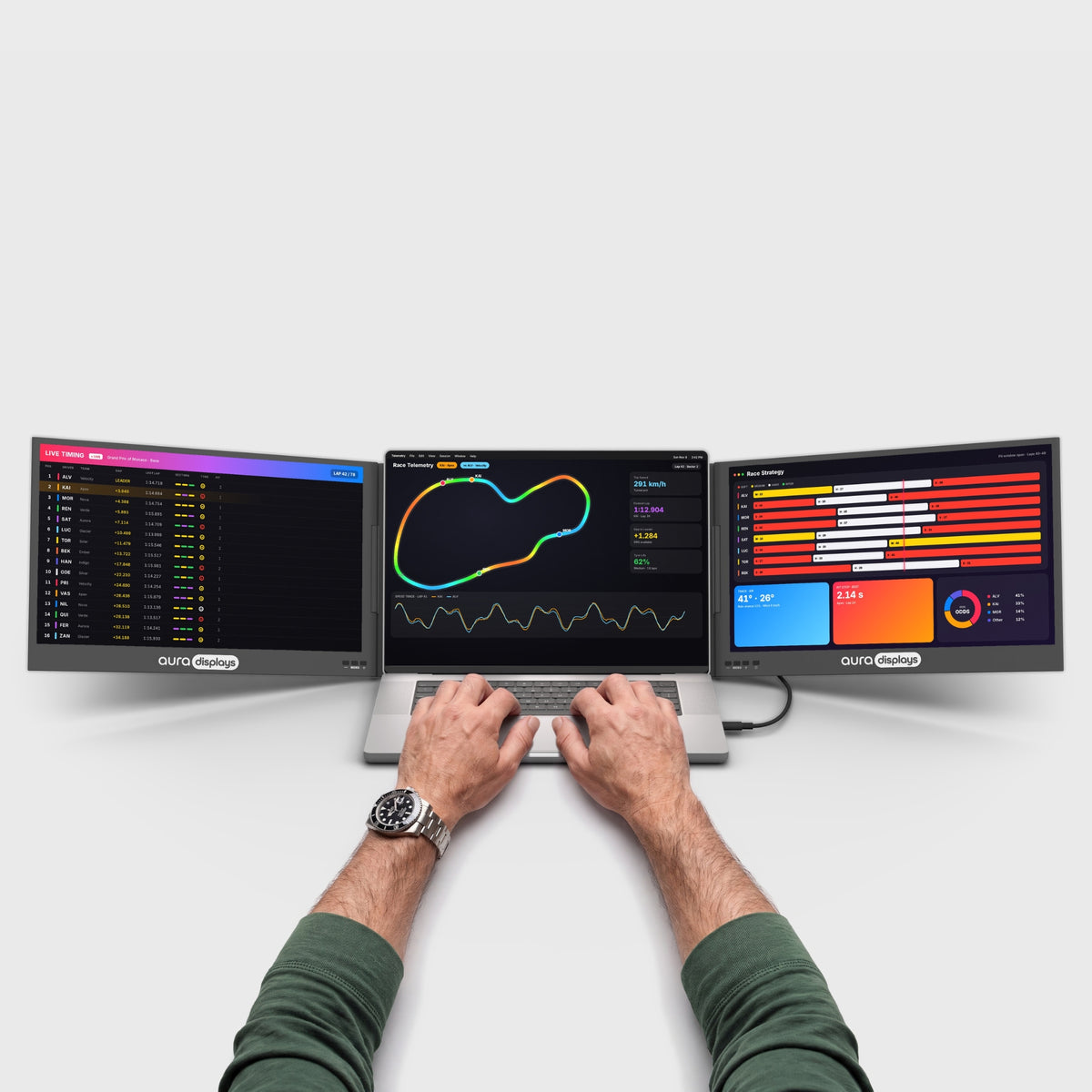

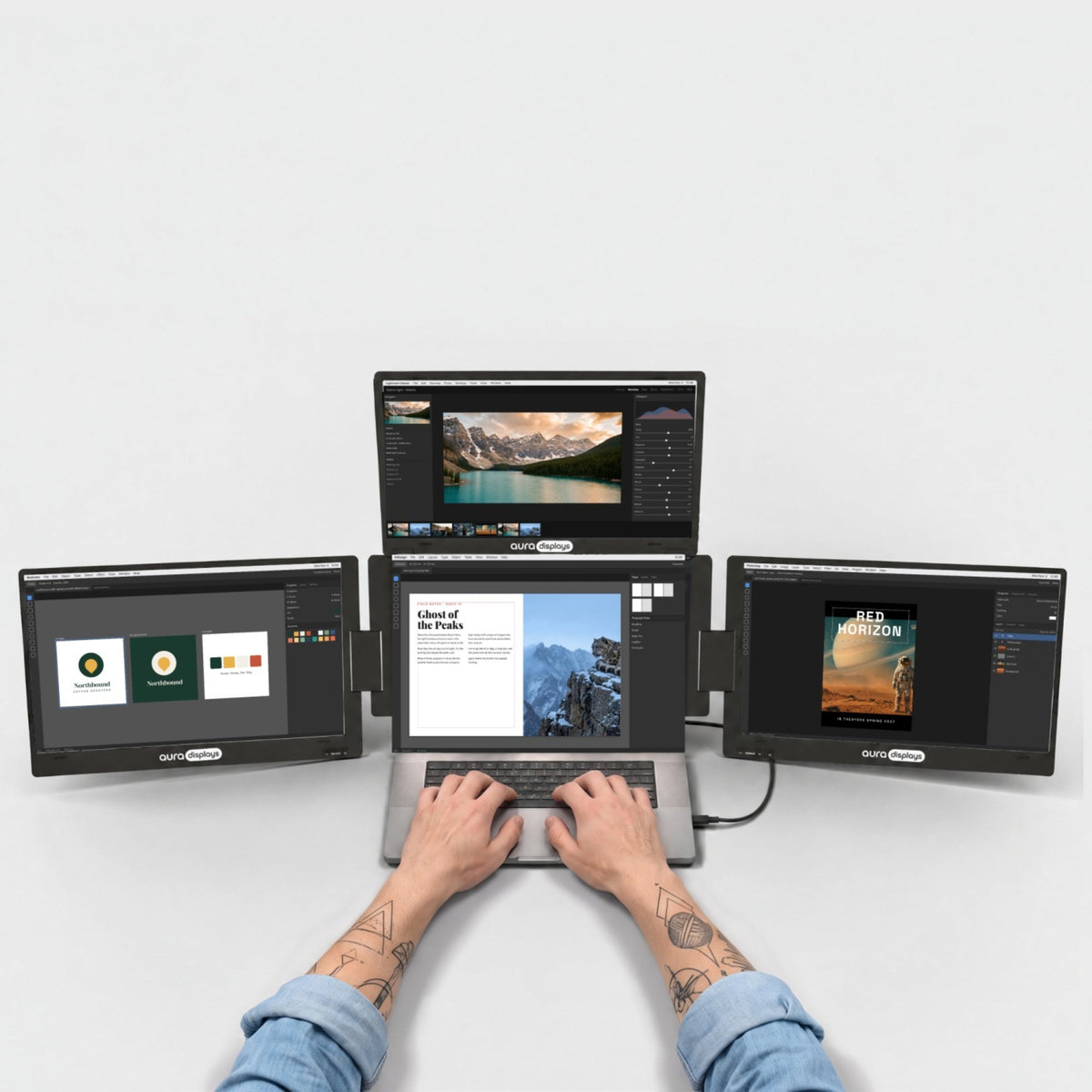

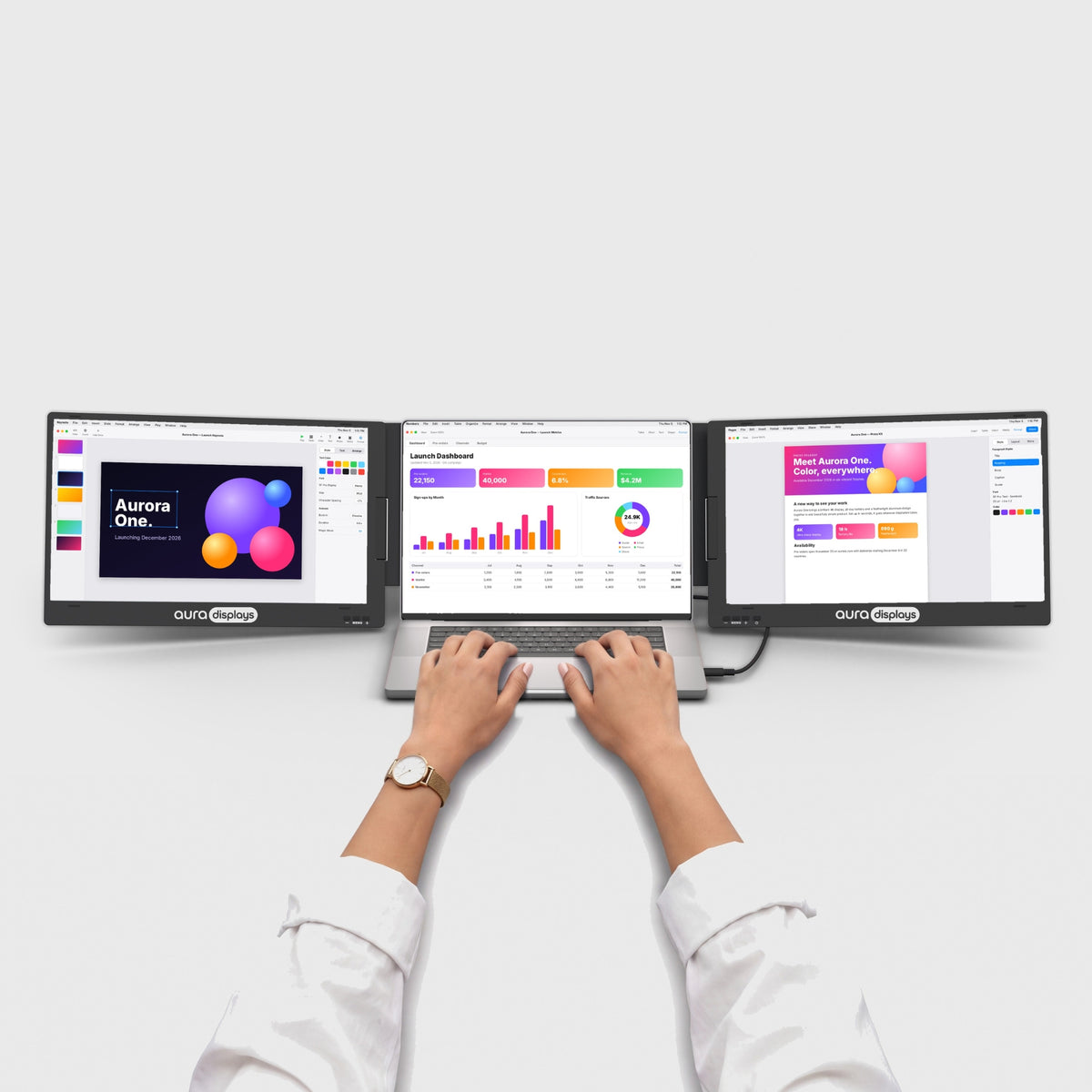

Podłączenie panelu do laptopa rzadko psuje się tak, jak ludzie się spodziewają. Kabel działa, panel się włącza – i dopiero wtedy pojawia się prawdziwy problem: to samo okno ma inny rozmiar na laptopie, a inny na panelu obok. Oto dlaczego tak się dzieje, ustawienia, które to naprawiają, i który z naszych wariantów kupilibyśmy właśnie z tego powodu.
Dlaczego tekst ma zły rozmiar
Wystarczy spojrzeć na nasze własne pola z rozdzielczością, a przyczyna staje się oczywista. Dual Play (Gen 3) jest dostępny w rozdzielczościach 1920 x 1080 Full HD, 1920 x 1200 i 2560 x 1440, w rozmiarach 14" i 15,6". Dual Snap (Gen 1) ma te same trzy w rozmiarach 14" i 16", Dual Book Pro (Gen 2) – Full HD i 1920 x 1200, a Single Boost 15.6" (Gen 2) – wyłącznie Full HD.
Postaw panel 14" o rozdzielczości 2560 x 1440 obok 15,6-calowego ekranu laptopa w Full HD, a okno będzie na panelu fizycznie mniejsze. Nic nie jest zepsute: piksele leżą gęściej, więc wszystko, co mierzy się w pikselach, wychodzi mniejsze. To porównanie to nasze własne wyliczenie na podstawie publikowanych danych, a nie parametr, który podajemy – ale to całe wyjaśnienie i powód, dla którego to panel o większej gęstości pikseli daje Ci więcej pracy.
Systemy operacyjne odpowiadają na to skalowaniem, a warto wiedzieć, że Windows i macOS przechowują osobne ustawienie dla każdego ekranu. Większość osób zmienia je raz, widzi, że ekran laptopa się rozjechał, i wraca do poprzedniej wartości.
Ustawienia, które naprawdę to naprawiają
- Windows 11: wybierz ekran, zanim dotkniesz suwaka. Ustawienia > System > Ekran, kliknij panel na schemacie u góry, a potem ustaw Skalę. Na panelu 14" 2560 x 1440 najpierw wypróbuj 125%; na panelu Full HD tej samej wielkości 100% zwykle jest już w sam raz.
- Po zmianie skali wyloguj się i zaloguj ponownie. Niektóre aplikacje odczytują współczynnik skalowania tylko przy uruchomieniu – dlatego połowa okien wygląda dobrze, a połowa nie.
- Rozmyte okna aplikacji mają własny przełącznik: Pozwól systemowi Windows próbować naprawić aplikacje, aby nie były rozmyte, na stronie Skala w Ustawienia > System > Ekran. Jego położenie zmienia się między kompilacjami, więc szukaj go po nazwie.
- macOS: najpierw wybierz ekran, potem rząd rozdzielczości. Ustawienia systemowe > Wyświetlacze, wybierz panel, a następnie wskaż opcję w rzędzie od Większy tekst do Więcej miejsca. Wybór jest zapisywany dla każdego ekranu osobno, więc panel i wbudowany ekran mogą na stałe mieć różne ustawienia.
- Ustaw panele zgodnie z ich fizycznym położeniem. Ustawienia systemowe > Wyświetlacze > Rozmieść w macOS lub przeciągnij prostokąty w Ustawienia > System > Ekran w Windows, tak by układ odpowiadał temu, jak panele naprawdę stoją. Jeśli tego nie zrobisz, kursor przez cały dzień będzie opuszczał ekran na złej wysokości.
Jeden nawyk przebija to wszystko: to, co czytasz godzinę bez przerwy, umieść na ekranie, którego skalowanie masz dobrze ustawione, a materiały pomocnicze, czat i listy plików zostaw na drugim.
Czego skalowanie za Ciebie nie zrobi
Nie doda pikseli. Ustawienie panelu 15,6" Full HD na 125% powiększa wszystko i pokazuje mniej treści. Jeśli potrzebujesz widzieć naraz więcej wierszy arkusza, żaden suwak tego nie załatwi – zrobi to panel o większej gęstości pikseli albo większy panel.
Nie poprawi światła ani kolorów. Panel, który wygląda szaro, bo za nim jest okno, pozostanie szary przy każdym rozmiarze tekstu. A żadna strona produktu w naszym katalogu nie podaje gamy kolorów: nasze panele mają od 280 do 320 nitów, co czyni z nich powierzchnie do dokumentów, kodu i arkuszy kalkulacyjnych.
Zestaw, który polecamy, i tańsza opcja
Nasza rekomendacja: Dual Play (Gen 3), od $369. Dwa panele mocowane do laptopa, plug and play bez sterownika, 300 nitów, 4x USB-C i 2x mini HDMI oraz najszersza lista systemów operacyjnych, jaką publikujemy: macOS, Windows, Android, Linux, Chromebook, Surface, konsole do gier oraz iPhone’y i iPady z USB-C. Wybierz wersję 14" Plus w rozdzielczości 1920 x 1200 – najtańszy z trzech wariantów i najwygodniejszy na co dzień, bo przy 14" jest na tyle zbliżony do typowego ekranu laptopa, że jedno ustawienie skali wystarcza dla obu. Ocena 4,75 na 5 przy 593 opiniach.
Tańsza opcja: Single Boost 15.6" (Gen 2) za $249. Jeden panel Full HD, 15,6", 300 nitów, plug and play, z gniazdem 3,5 mm. Jeśli ekran Twojego laptopa też ma Full HD, to wersja tego artykułu, w której niczego nie zmieniasz: ta sama rozdzielczość, ta sama klasa wielkości, jedno ustawienie. Ocena 4,79 na 5 przy 137 opiniach – wyższa niż nasza rekomendacja. Często go brakuje, więc sprawdź dostępność, zanim oprzesz na nim plany.
Dlaczego nie sprzedajemy Ci więcej. Wersja 14" Ultra modelu Dual Play w rozdzielczości 2560 x 1440 kosztuje $419 – to najdroższy z trzech wariantów i ten, który generuje opisaną wyżej pracę. Triple Go (Gen 3), od $549, ma oznaczenie Software required, obsługuje tylko macOS i Windows i zamienia jedną decyzję o skalowaniu w trzy. A jeśli Twoim prawdziwym problemem jest widzenie naraz wielu czytelnych wierszy, Single Glow Infinity (Gen 1) za $419 to 27 cali w rozdzielczości 3840 x 2160 przez DisplayPort lub HDMI, bez oprogramowania: uczciwa odpowiedź – choć nie przenośna.


