


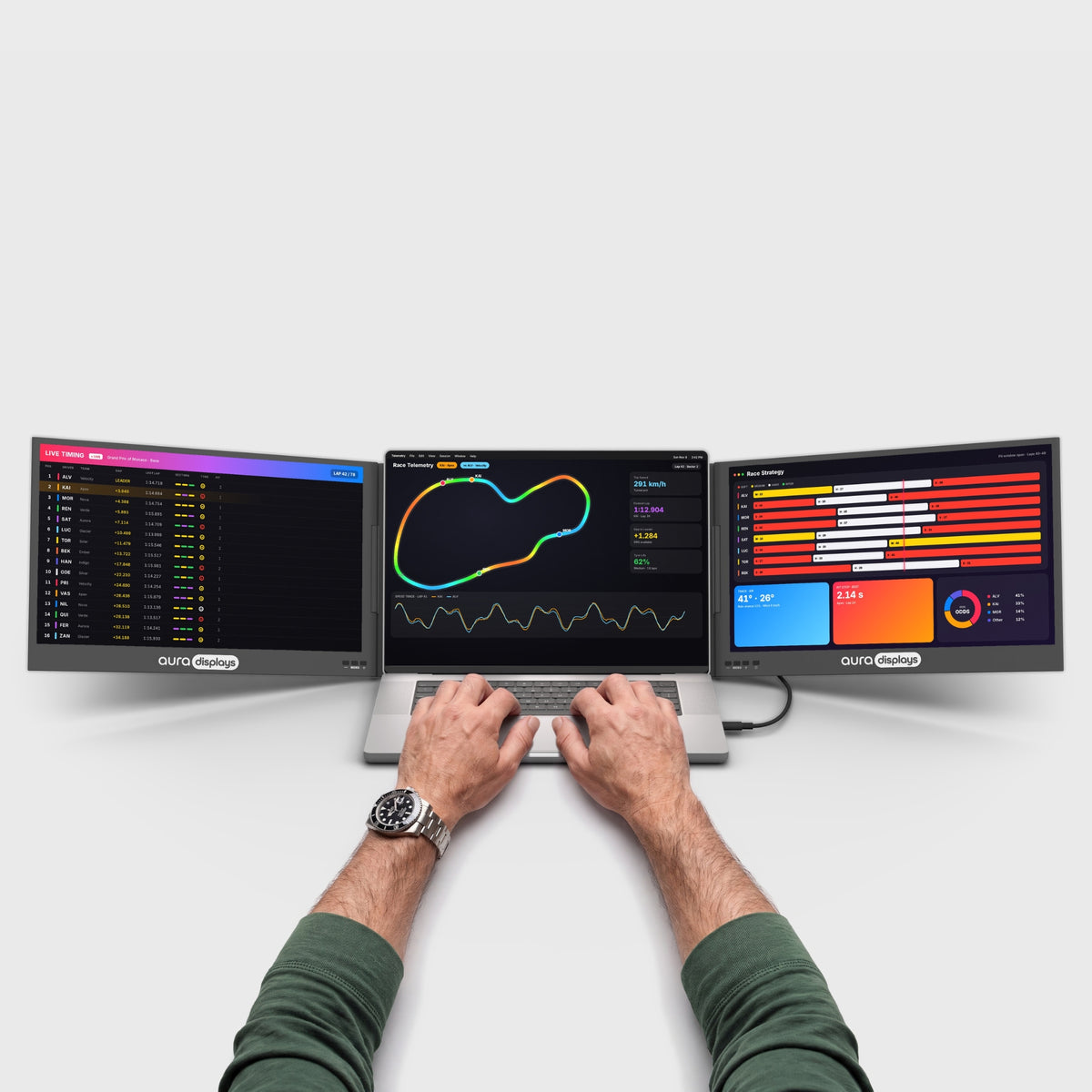

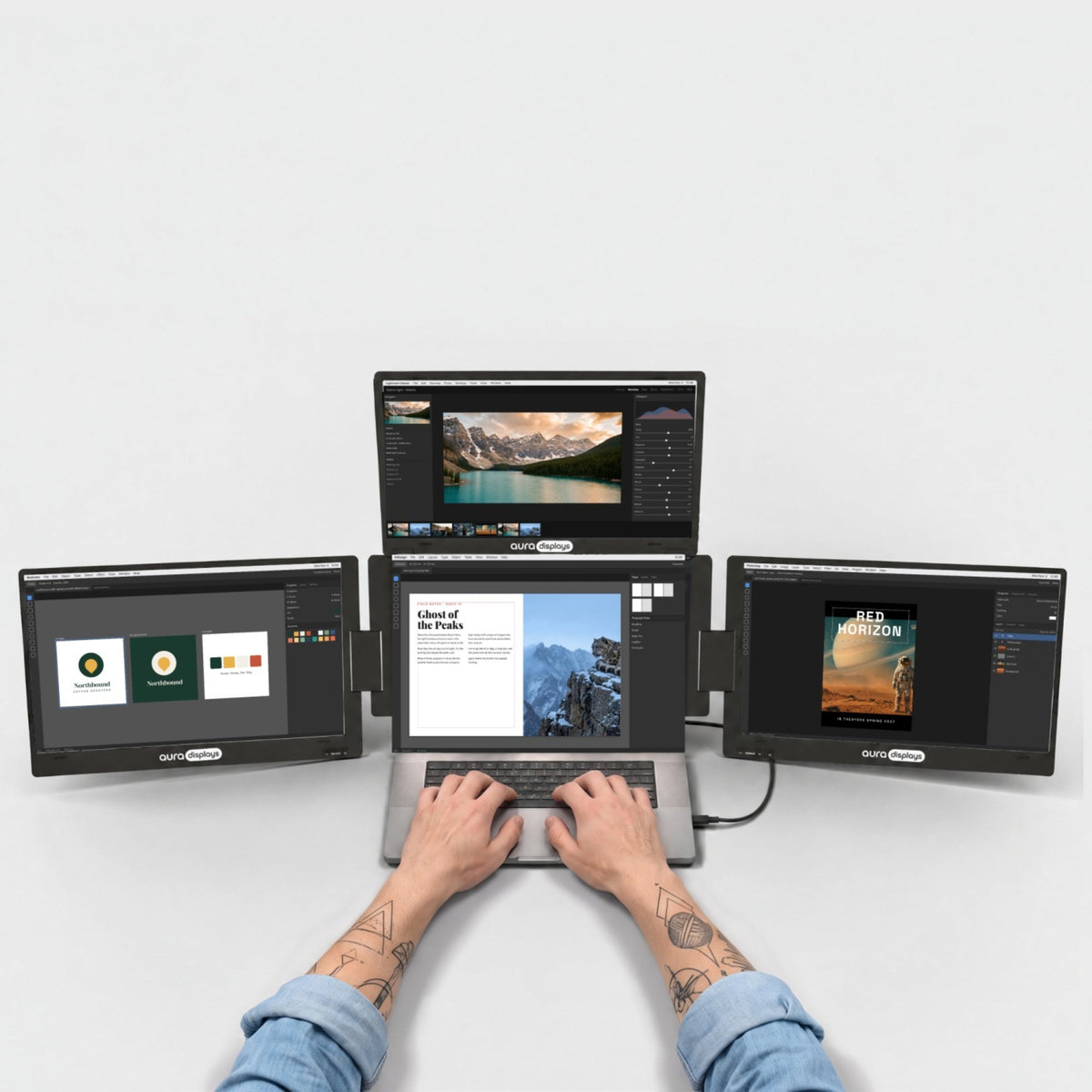

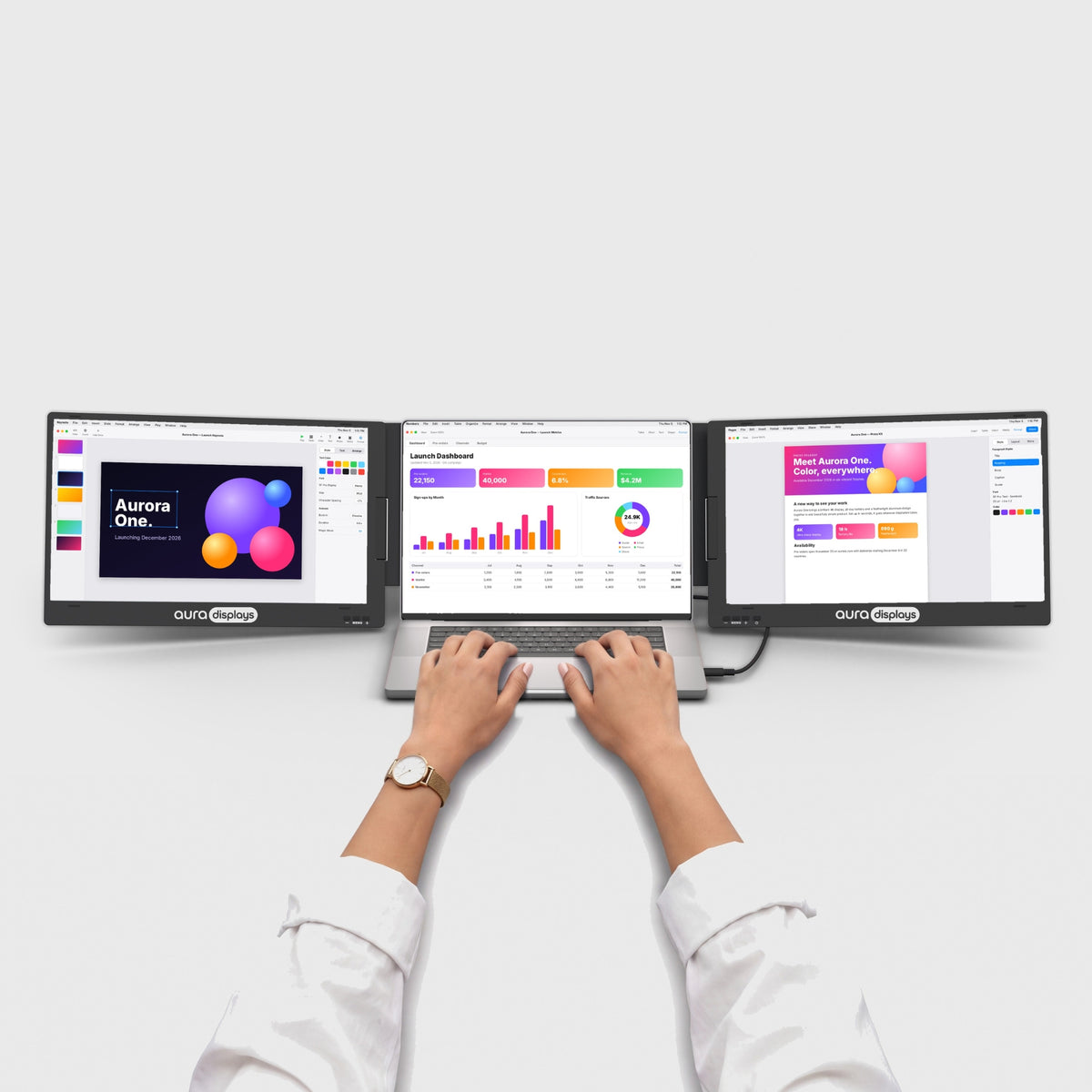

Większość porad o pracy na kilku ekranach zakłada, że nikt na Ciebie nie patrzy. Na wideorozmowie ktoś patrzy – i to zmienia, co trafia na który ekran. Oto układ, ustawienia w Zoomie, Teams, Meet i PowerPoincie oraz szczery powód, dla którego trzeci panel to ten, który wyłączasz.
Dla kogo jest ten tekst
Spędzasz dużą część tygodnia na rozmowach, na których nie tylko słuchasz: prezentujesz, udostępniasz dokument, robisz notatki – i przez cały czas masz sprawiać wrażenie obecnego.
Co trafia na który ekran
Większość spraw rozstrzyga jedna zasada: okno rozmowy należy do ekranu najbliżej kamery.
- Najbliżej kamery: ludzie. Przy wbudowanej kamerze laptopa galeria twarzy trafia na ekran laptopa – Twój wzrok jest tam, gdzie obiektyw. Przypnij zewnętrzną kamerę do bocznego panelu, a okno rozmowy przenosi się razem z nią. Kamera i twarze zawsze idą w parze.
- Obok: to, co udostępniasz. Jeden panel, jedna udostępniana powierzchnia, na pełną wysokość. Nic innego tam nie trafia – żadnej skrzynki odbiorczej, czatu ani okien folderów. Co jest na tym panelu, to widzą wszyscy.
- Po drugiej stronie: Twoje własne materiały. Notatki, agenda, panel czatu, dokument, z którego cytujesz, ale go nie pokazujesz. Możesz na niego zerknąć i nie wygląda to na rozproszenie – a nigdy nie jest udostępniany.
Typowy błąd jest przewidywalny: ludzie udostępniają ekran, na którym pracują, a potem całą rozmowę za niego przepraszają.
Ustawienia oprogramowania, dzięki którym to działa
- Udostępniaj okno, nie ekran. W Zoomie wybierz Udostępnij ekran i wskaż okno aplikacji zamiast pulpitu. W Teams panel udostępniania oferuje Okno obok Ekranu; w Google Meet – Prezentuj teraz > Okno albo Karta w przypadku treści z przeglądarki. Udostępnione okno podąża za dokumentem, gdy go przeciągasz, i nigdy nie pokaże powiadomienia.
- Zoom: Ustawienia > Ogólne > Używaj dwóch monitorów. Udostępniane treści i galeria rozdzielają się wtedy na dwa ekrany, zamiast nakładać się na jednym.
- PowerPoint: Pokaz slajdów > Użyj widoku prezentera, a następnie w menu Monitor wybierz panel, który udostępniasz – Twoje notatki i następny slajd zostaną na Twoim ekranie. W Keynote: Odtwórz > W oknie, a potem przeciągnij to okno na udostępniany panel.
- Świadomie ustaw ekran główny. Windows 11: Ustawienia > System > Ekran, wybierz panel i zaznacz Ustaw jako ekran główny. W macOS: Ustawienia systemowe > Wyświetlacze > Rozmieść i przeciągnij biały pasek menu. To od niego zależy, gdzie otwierają się nowe okna – i dlatego udostępniany plik ląduje w trakcie rozmowy na niewłaściwym panelu.
- Wycisz komputer przed udostępnieniem, nie po. Windows 11: Ustawienia > System > Powiadomienia > Nie przeszkadzać, z opcją Włącz automatycznie tryb Nie przeszkadzać ustawioną na czas udostępniania ekranu. W macOS: tryb skupienia w Centrum sterowania. To największa pułapka konfiguracyjna w tej pracy – i zawsze daje o sobie znać przy publiczności.
- Przyciągnij okna do bocznych paneli i tak je zostaw. Win + strzałka w lewo / Win + strzałka w prawo w Windows, Okno > Przenieś i zmień wymiary w nowszych wersjach macOS. Stałe pozycje oznaczają, że nie szukasz niczego, gdy ktoś czeka.
Czego te ekrany za Ciebie nie zrobią
Drugi panel nie poprawi tego, jak wyglądasz w kamerze. Jeśli laptop stoi nisko na biurku, filmujesz własny podbródek i żaden dodatkowy ekran tego nie zmieni – zmieni to podstawka. Trzymanie rozmowy na ekranie z kamerą zmniejsza problem, ale go nie rozwiązuje.
Na starszym laptopie panel obsługiwany przez oprogramowanie rozszerzające to też złe miejsce na udostępnianie ekranu: sterownik i koder rozmowy pracują jednocześnie. To kolejny powód, by udostępniać okno – i powód, dla którego poniżej polecamy panel plug and play.
I jasno powiedzmy, czym jest ten panel. Dual Book Pro (Gen 2) ma od 280 do 300 nitów zależnie od wariantu, a żadna strona produktu w naszym katalogu nie podaje gamy kolorów. Świetnie sprawdzi się przy prezentacji, arkuszu kalkulacyjnym czy PDF-ie; nie służy do oceniania, jak dany kolor wygląda u osoby po drugiej stronie.
Zestaw, który polecamy, i tańsza opcja
Nasza rekomendacja: Dual Book Pro (Gen 2), od $389. Dwa panele mocowane do laptopa, plug and play bez sterownika, więc nic nie stoi między udostępnianiem ekranu a rozmową. 3× USB-C, 2× mini HDMI i gniazdo 3,5 mm – to gniazdo ma tu znaczenie, bo przewodowy zestaw słuchawkowy to wciąż najbardziej niezawodny mikrofon, jaki masz. W rozmiarach 15,6" i 16", Full HD lub 1920 × 1200; ta dodatkowa przestrzeń w pionie jest przy dokumencie cenniejsza niż szerokość. Ocena 4,63 na 5 przy 153 opiniach.
Tańsza opcja: Single Boost 15.6" (Gen 2) za $249. Jeden panel o jasności 300 nitów, to samo gniazdo 3,5 mm i wyższa ocena niż nasza rekomendacja – 4,79 na 5 przy 137 opiniach. Jeśli częściej prezentujesz, niż robisz notatki, jeden dodatkowy panel i laptop wystarczą do opisanego układu. Często go brakuje, więc sprawdź dostępność, zanim oprzesz na nim plany.
Dlaczego nie sprzedajemy Ci więcej. Triple Go (Gen 3), od $549, ma oznaczenie Software required i obsługuje tylko macOS i Windows – na rozmowie oba te fakty działają na Twoją niekorzyść. A rozmowa potrzebuje trzech powierzchni, z których jedną już masz: laptop. Trzeci panel to ten, który wyłączasz.


