





För vem
Du stänger böckerna – bokförare, redovisningskonsult, ekonomiansvarig vid månadsskiftet – och din dag går ut på att matcha ett dokument mot en rad.
Vad som hamnar på varje skärm
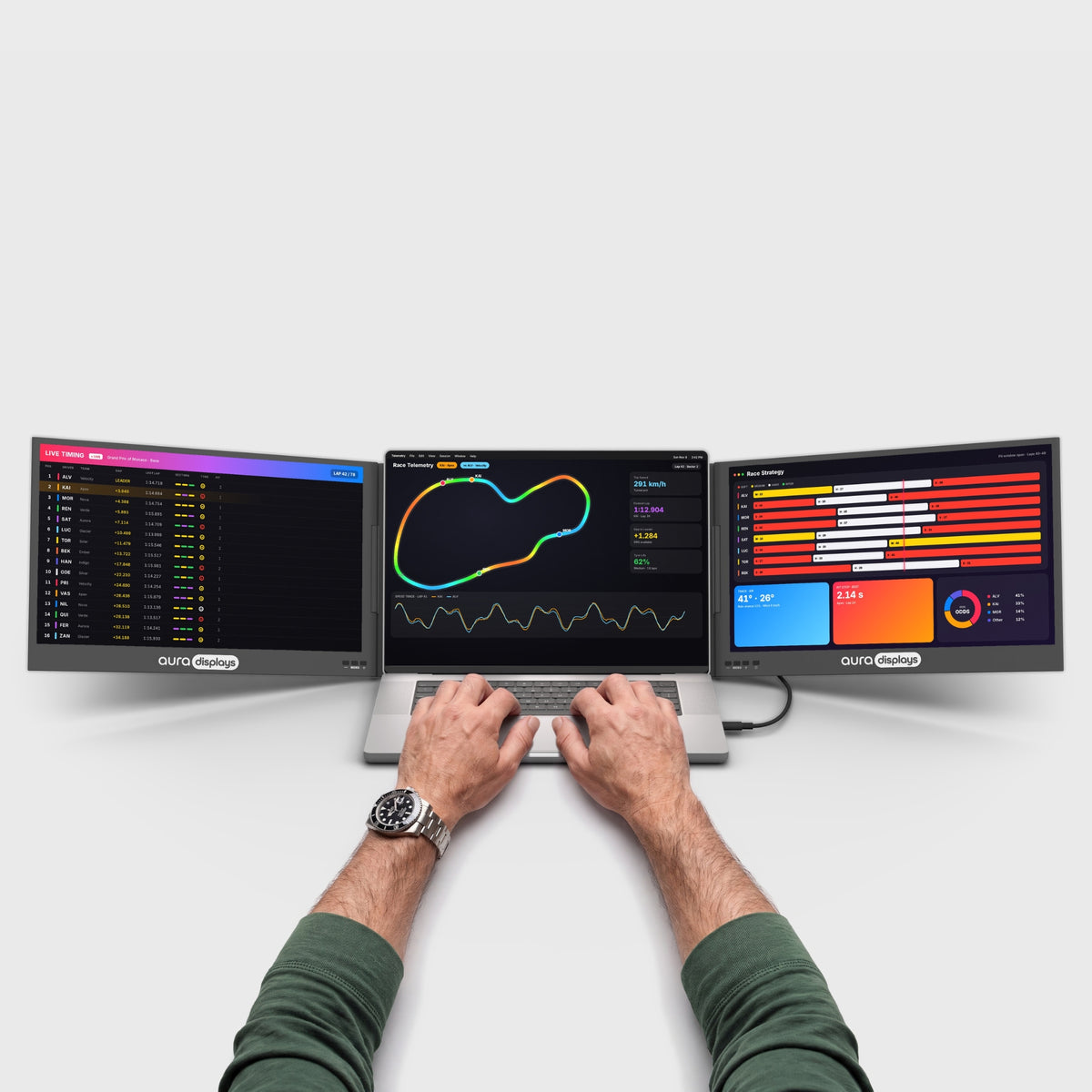
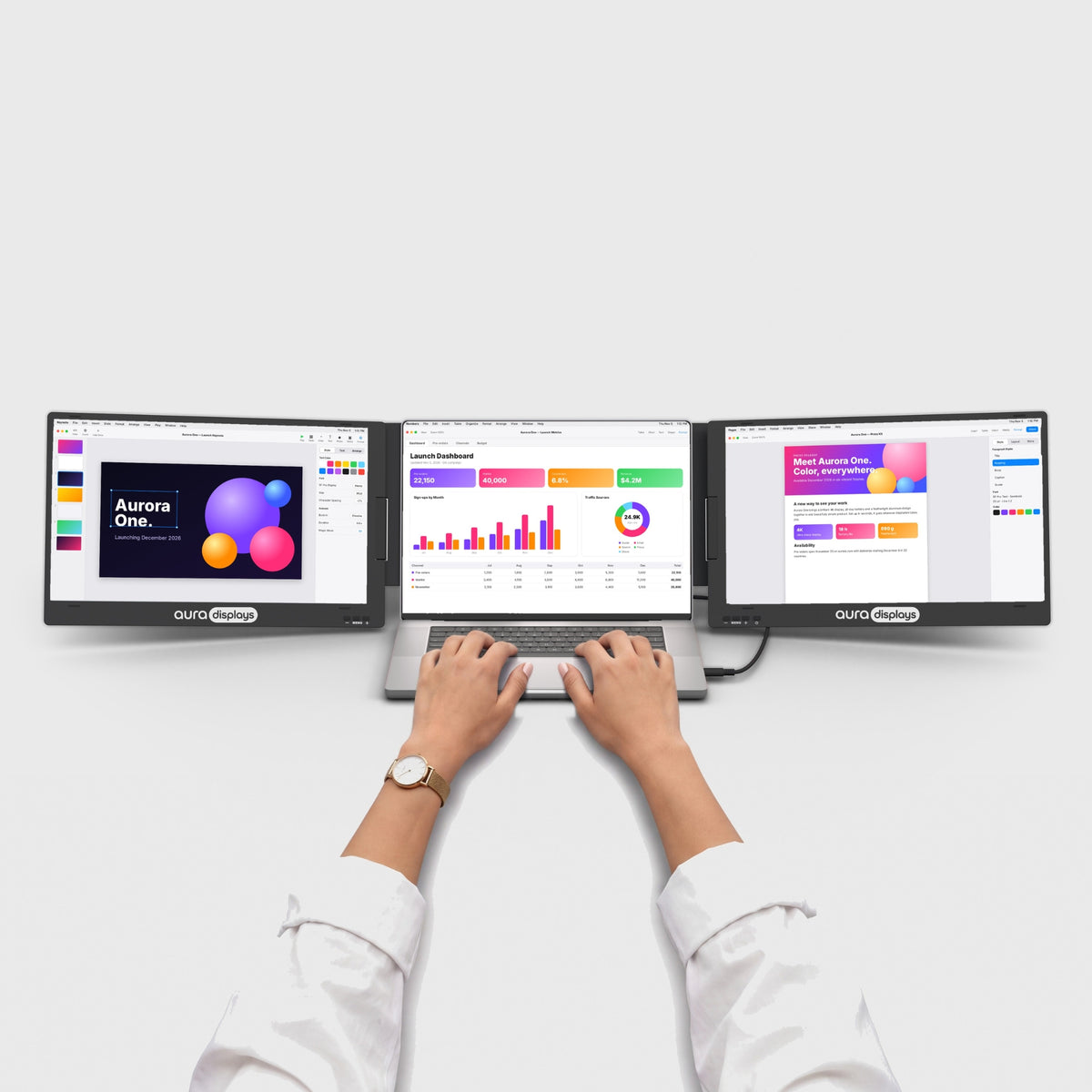
- Huvudskärmen: huvudboken, i full höjd. Registret, transaktionslistan, kontot du arbetar dig igenom. Här spelar höjden roll, inte bredden: det här är skärmen där du vill ha rader, och inget annat hör hemma på den.
- Den andra skärmen: ett underlag i taget. Fakturan, kontoutdraget, kvittot – en sida, så hög som skärmen kan visa den. Inte en mapp full: det underlag du matchar just nu.
- Laptopen: arbetskalkylarket. Avstämningsarbetsboken, specifikationen du bygger upp, frågorna till kunden. Den sitter lågt och nära, och du skriver i den mer än du läser i den.
- Håll dokumentet och destinationen bredvid varandra, inte diagonalt mittemot. Om fakturan ligger på vänster skärm och cellen du skriver i på höger, korsar blicken två skärmar för varje rad – och det är då siffror hamnar på fel rad.
- Det typiska misstaget är förutsägbart. Man lägger kalkylarket på den stora skärmen eftersom det känns som själva jobbet, och läser sedan en skannad faktura på en fjärdedels skärm.
Programinställningarna som gör det användbart
- Excel: två fönster mot samma arbetsbok. Visa > Nytt fönster öppnar ett andra fönster för filen som redan är öppen; Visa > Ordna alla placerar dem. Lägg det ena på skärmen och det andra på laptopen: läs sammanställningsbladet medan du skriver i detaljbladet.
- Excel: jämför två perioder ordentligt. Visa > Visa sida vid sida, och låt Synkron rullning vara på. Två månader av samma konto rullar då tillsammans i stället för att glida isär en rad – det mest användbara på den här listan.
- Excel: Visa > Lås fönsterrutor före allt annat. En kolumnrubrik du inte ser ligger bakom de flesta felinmatade rader, och det kostar ett klick.
- Acrobat: Fönster > Sida vid sida > Lodrätt för två PDF:er bredvid varandra, och Visa > Rotera vy för ett kontoutdrag som har skannats på tvären. Det roterar vyn, inte hårdvaran – se nästa avsnitt.
- Webbaserade bokföringsprogram behöver ett fönster, inte en flik. QuickBooks Online och Xero körs i webbläsaren, och en flik gör ingen nytta på en andra skärm: öppna ett andra webbläsarfönster och dra över det. QuickBooks Desktop har ett riktigt läge för flera skärmar under View; onlineversionerna har inget.
- Välj huvudskärm medvetet. Windows 11: Inställningar > System > Bildskärm, markera skärmen med huvudboken och kryssa i Gör det här till min huvudskärm. macOS: Systeminställningar > Skärmar > Ordna, dra den vita menyradslisten till den. Det avgör var en PDF öppnas när du dubbelklickar på den.
Vad de här skärmarna inte gör åt dig
En andra skärm minskar inte inmatningsfelen. Den minskar fönsterväxlandet. Avstämning är matchning, och felet du faktiskt gör är att sätta rätt siffra på fel rad. Det som fångar det är en kontrollsumma som måste stämma, inte ytterligare en skärm.
Du köper rader, och våra är blygsamma. Våra skärmar har Full HD eller 1920 x 1200. Vid en läsbar skalning visar en 15,6" Full HD-skärm ett rimligt antal rader i ett kalkylark, inte ett enormt. Om du behöver sextio rader i en blick klarar en stor skrivbordsskärm det, men inte en bärbar skärm.
Planera inte för att ställa en skärm på högkant. En dokumentsida är högre än den är bred, så tanken ligger nära – men vi anger varken monteringsriktning eller betraktningsvinkel för de här skärmarna. Rotera vyn i programmet i stället.
Drivrutinen spelar roll vid bokslutet. Våra Boost- och Triple-sortiment är märkta Software required under Filter: Driver, så en skärmdrivrutin körs medan en stor arbetsbok räknas om. Det är därför rekommendationen nedan är plug and play.
Färg, som alltid. Ingen produktsida i vårt sortiment anger färgomfång och våra skärmar ligger mellan 280 och 320 nits – bra för en huvudbok och en PDF, inte en yta för att bedöma hur en fakturamall blir i utskrift.
Uppsättningen vi rekommenderar, och den billigare
Vår rekommendation: Dual Book Pro (Gen 2), från $389. Två fästbara skärmar, plug and play utan drivrutin, i 15,6" och 16", Full HD eller 1920 x 1200, med 3x USB-C, 2x mini-HDMI och ett 3,5 mm-uttag. Välj 16" Plus med 1920 x 1200: de extra 120 pixelraderna är rader i kalkylarket, och rader är skälet till att du läser det här. Betyg 4,63 av 5 baserat på 154 recensioner.
Det billigare alternativet: Single Play (Gen 2), från $289. En Full HD-skärm, plug and play, med den bredaste listan över operativsystem som vi anger. Lägg underlaget på den och behåll huvudboken på laptopen. Betyg 4,78 av 5 baserat på 379 recensioner – ett högre betyg än vår egen rekommendation. Om du stänger böckerna fyra dagar i månaden snarare än varje dag är det här rätt mängd skärm.
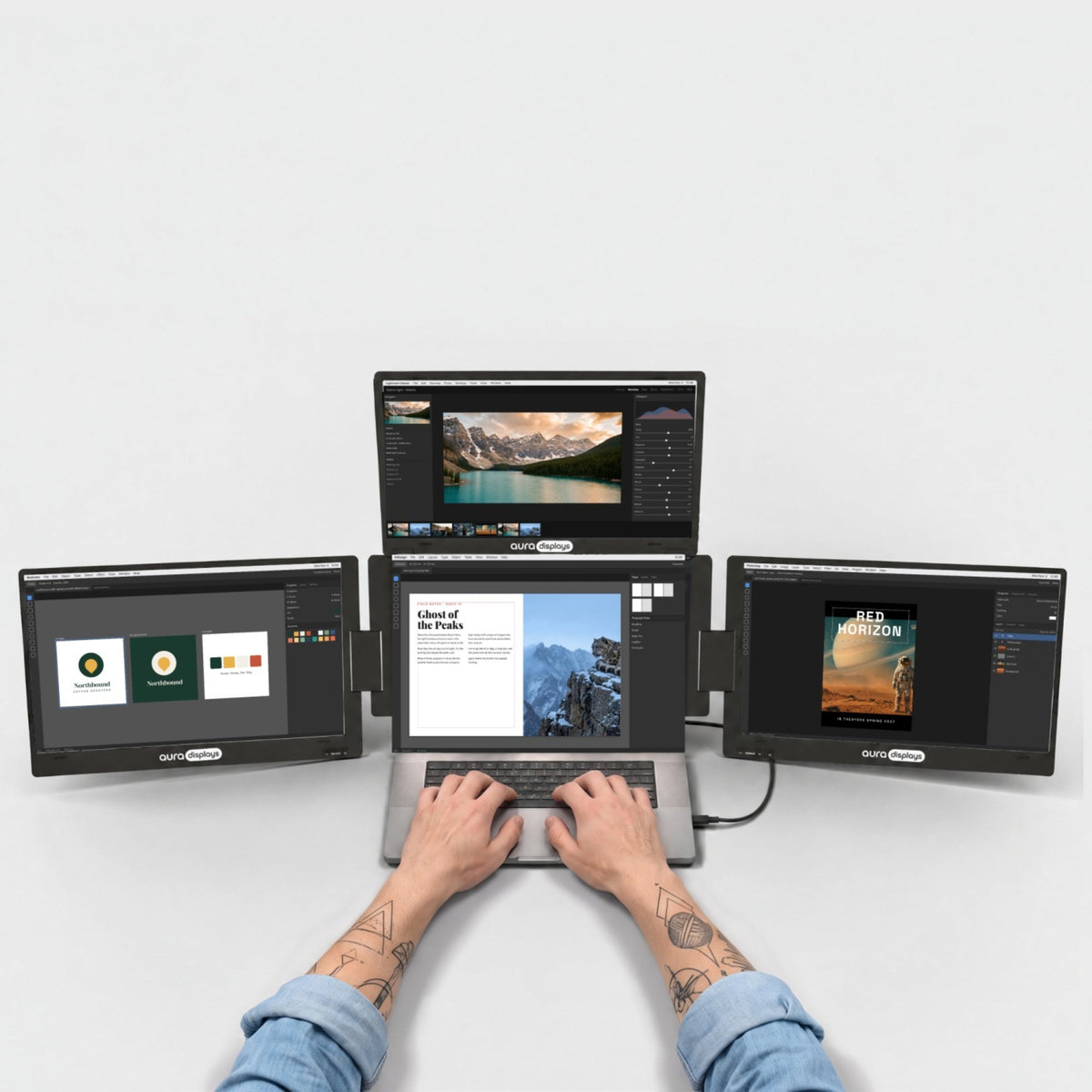
Varför vi inte säljer mer till dig. Triple Boost Pro (Gen 2), från $499, ger dig tre skärmar – och är märkt Software required, anger bara macOS, Windows, Android och Ubuntu, och har Full HD i hela serien. Det blir tre blygsamma ytor i stället för en hög, och med laptopen har layouten ovan redan tre. Lägg mellanskillnaden på skannern.


