











Triple Go 14" (Full HD+)
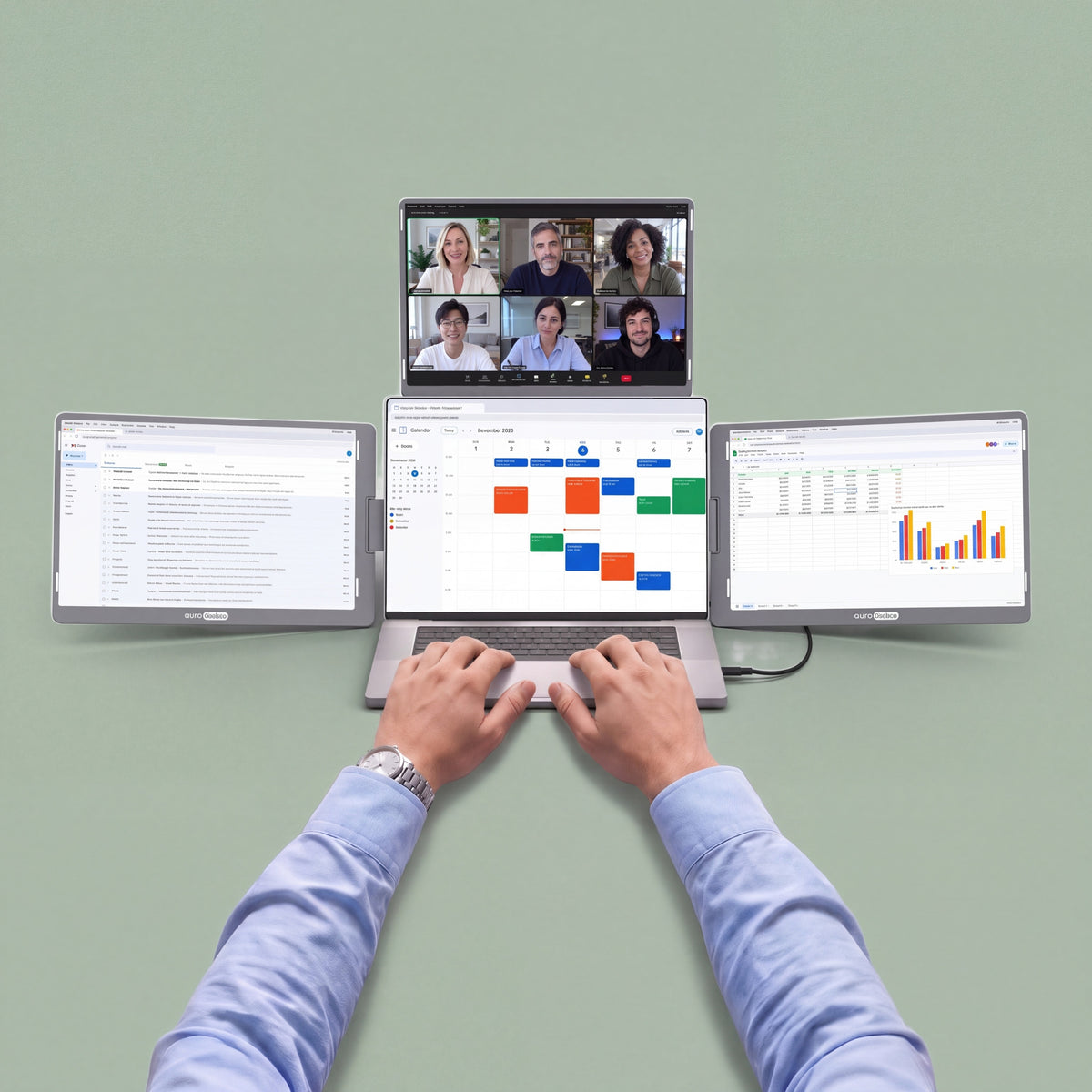
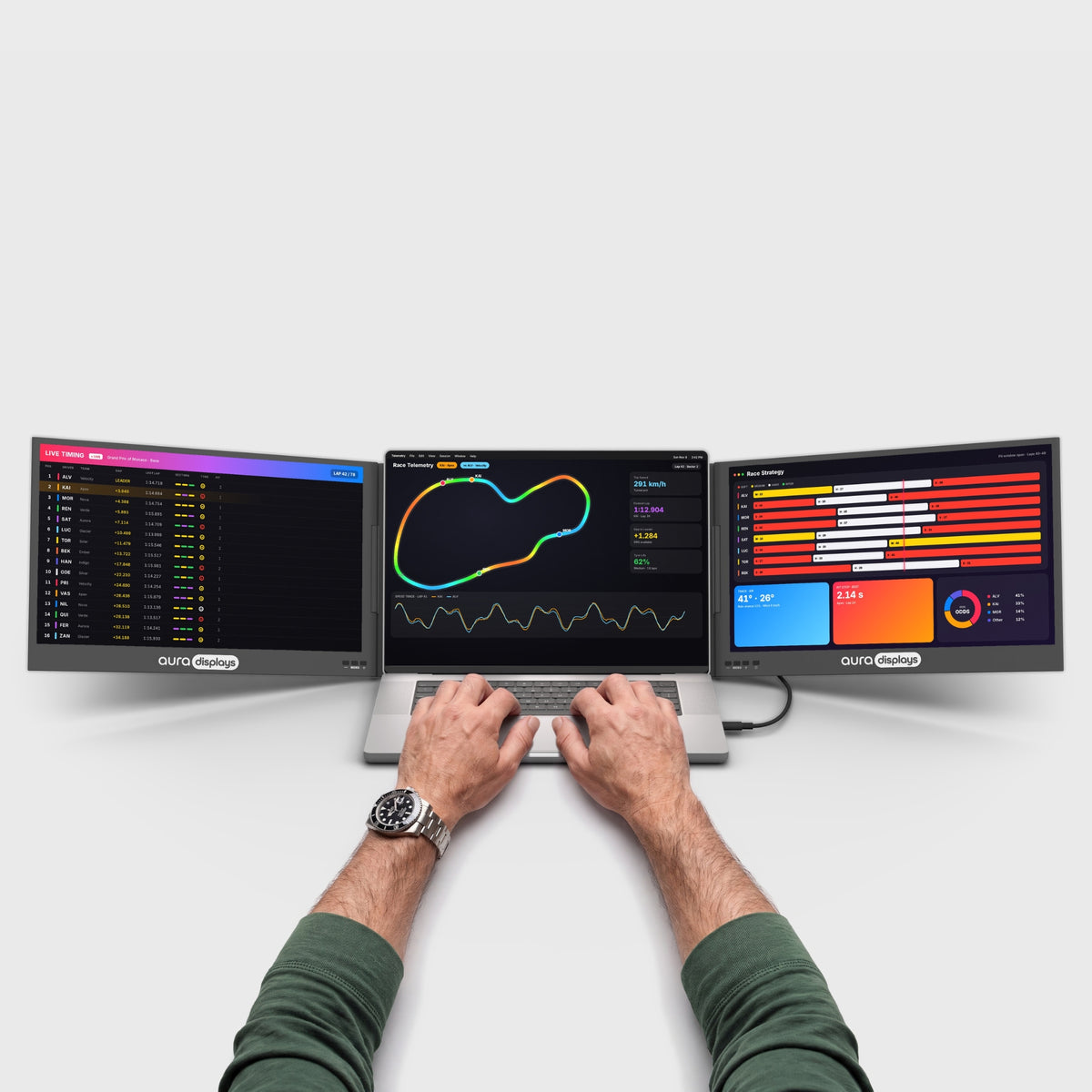
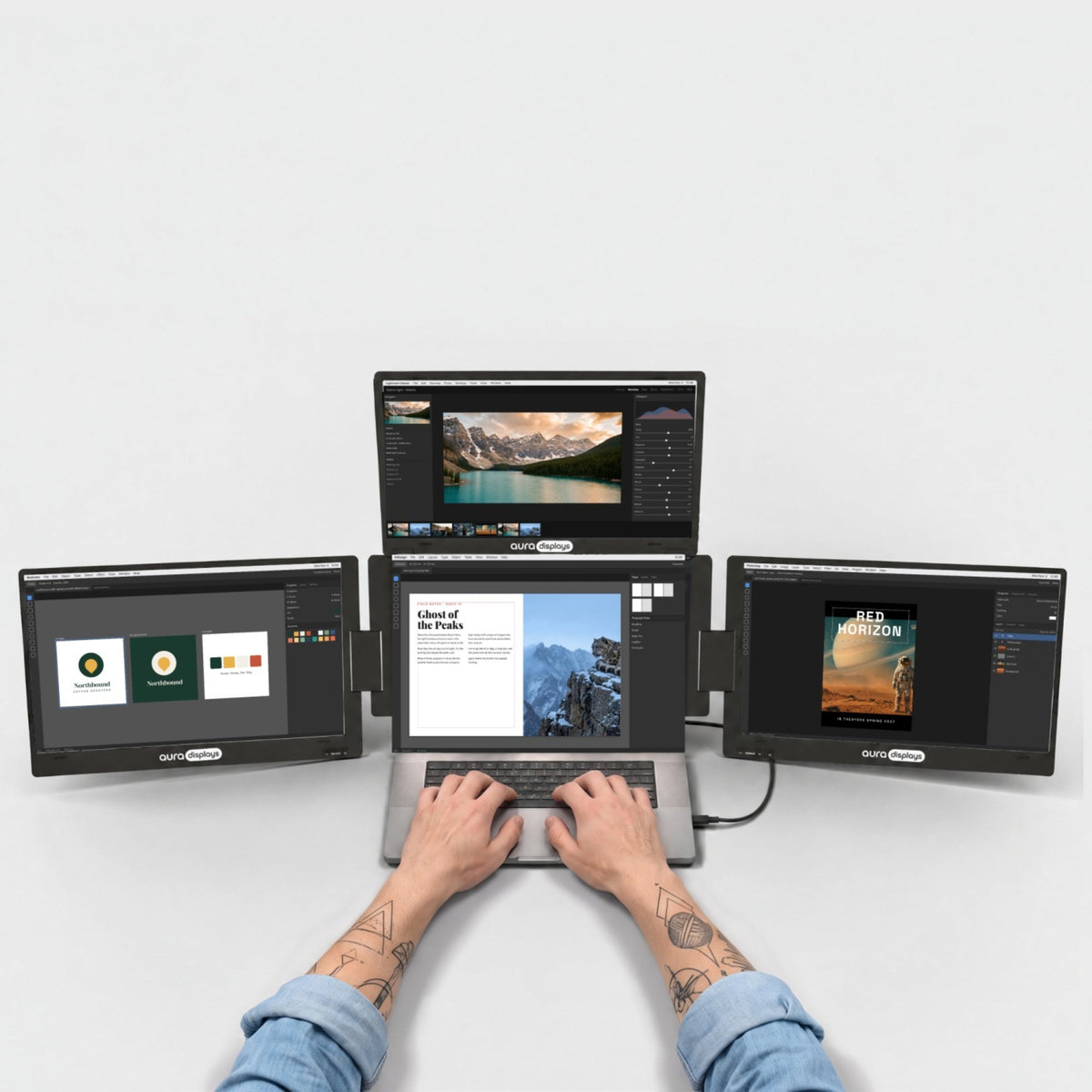
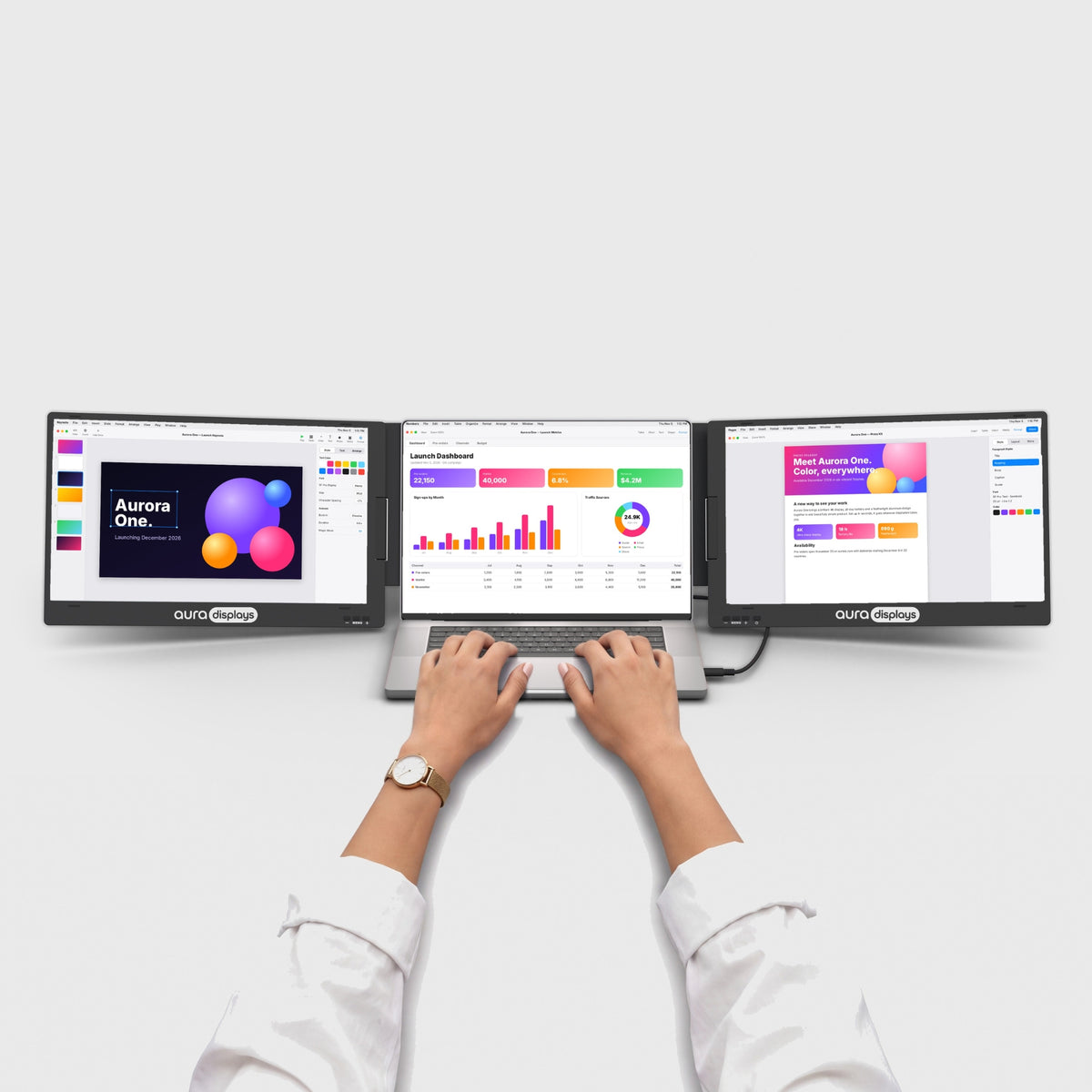
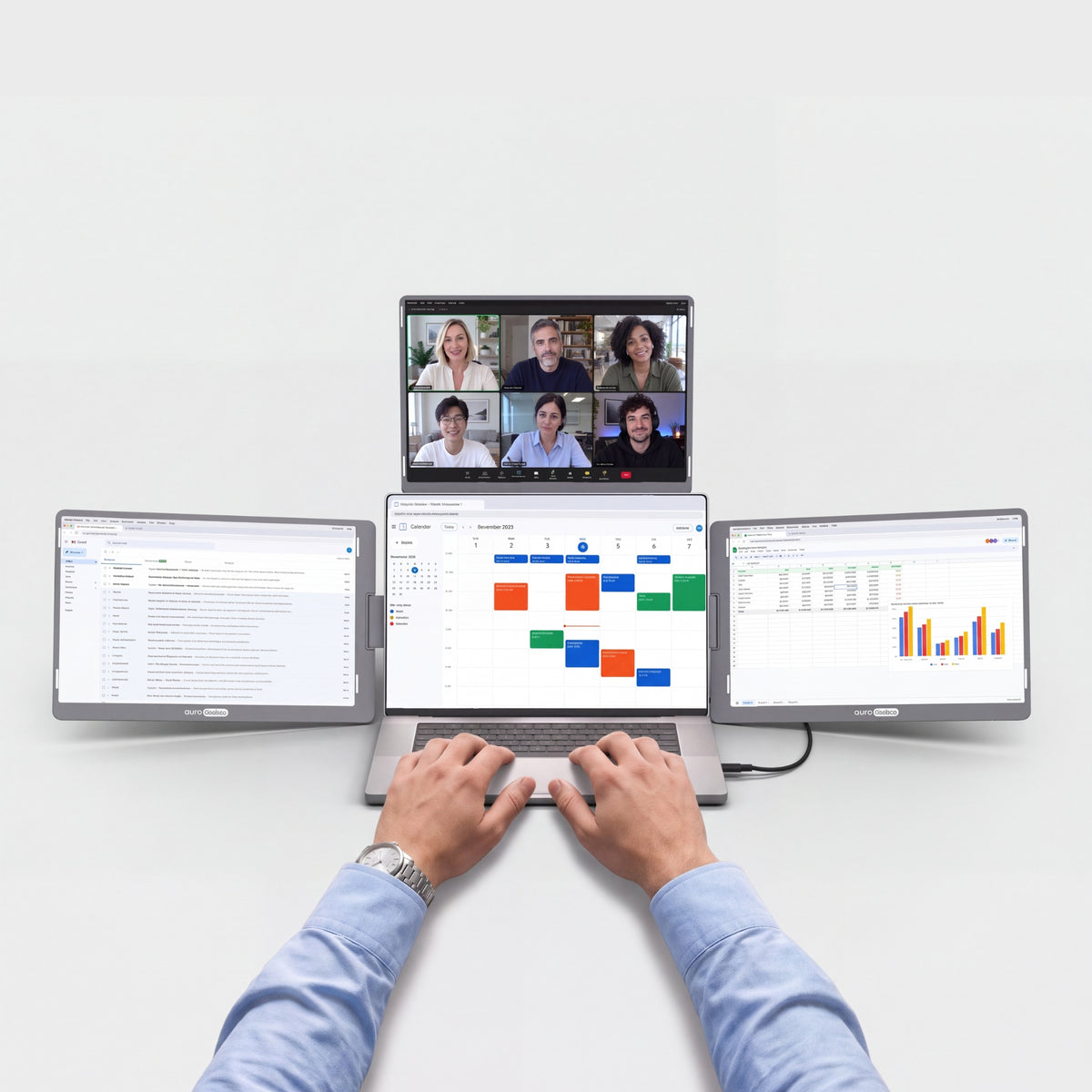
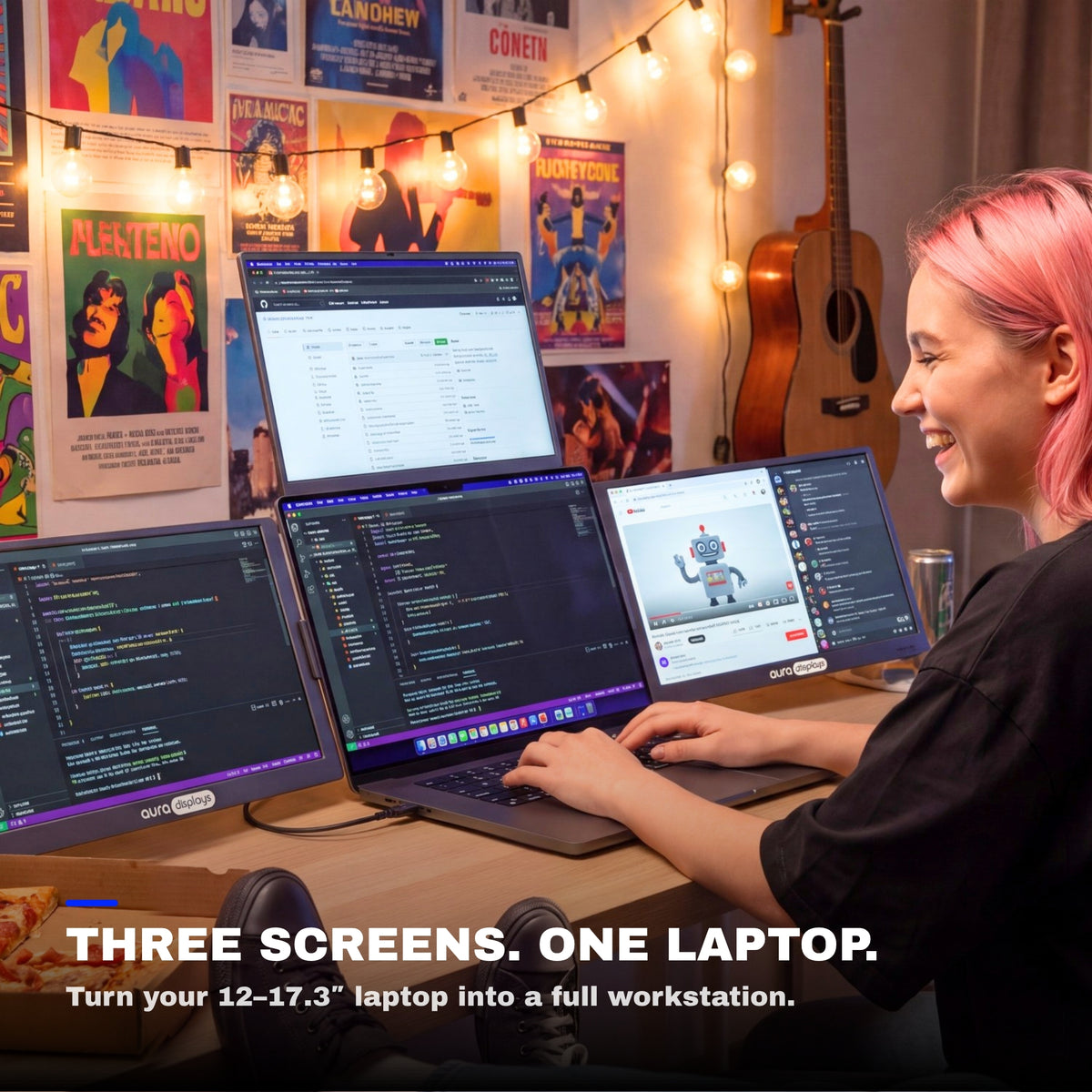
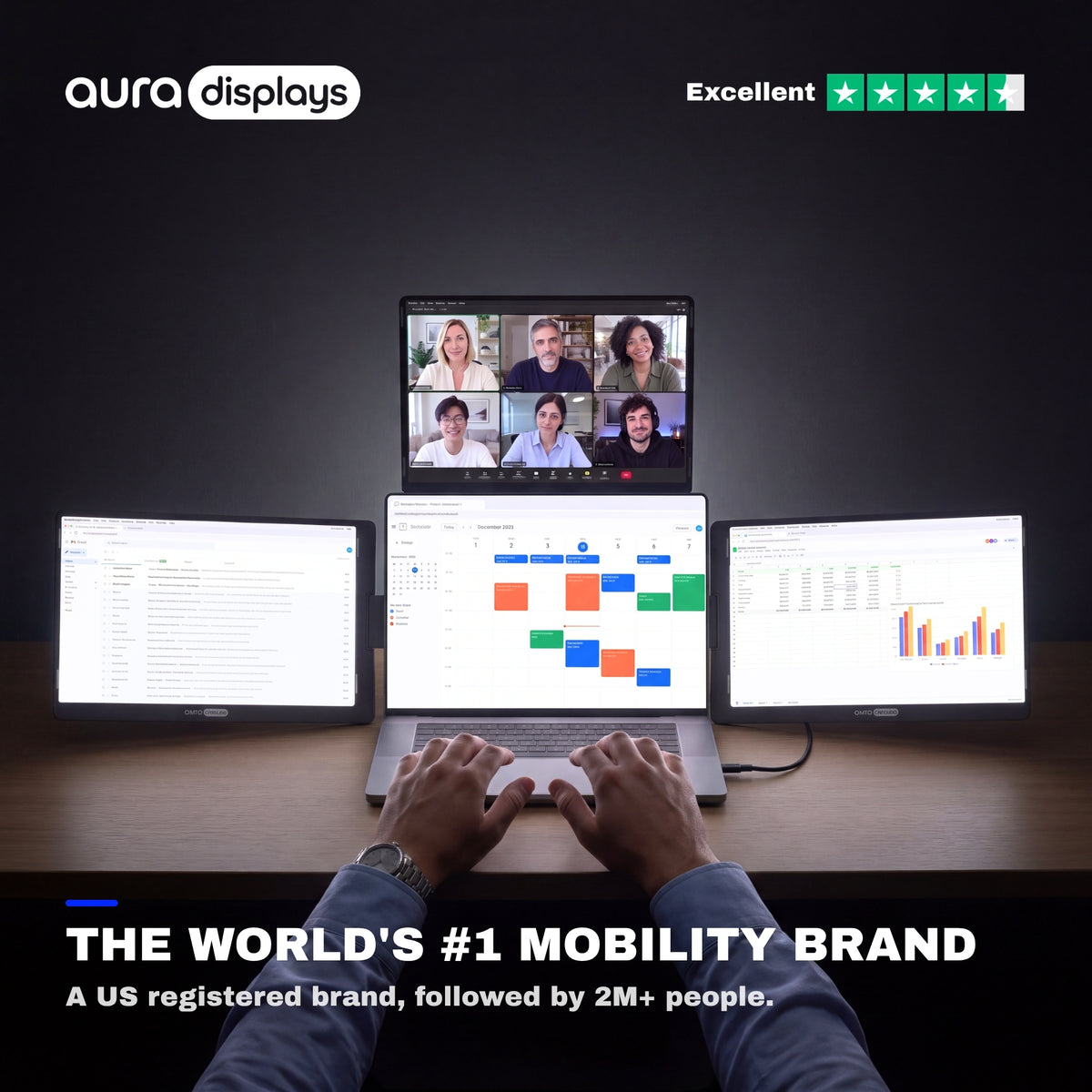
Tre skärmar på 14" ovanför och bredvid din laptop.
Innan du köper
- Kräver installation av drivrutinKräver administratörsbehörighet. Kolla med IT om det är en jobbdator.Se Plug & Play-modeller →
- Behöver ett eluttagNätadapter på 30W ingår.Se modeller utan adapter →
- Passar laptops 12"–17.3"Fungerar med Windows and macOS.Kolla kompatibiliteten på 30 s →
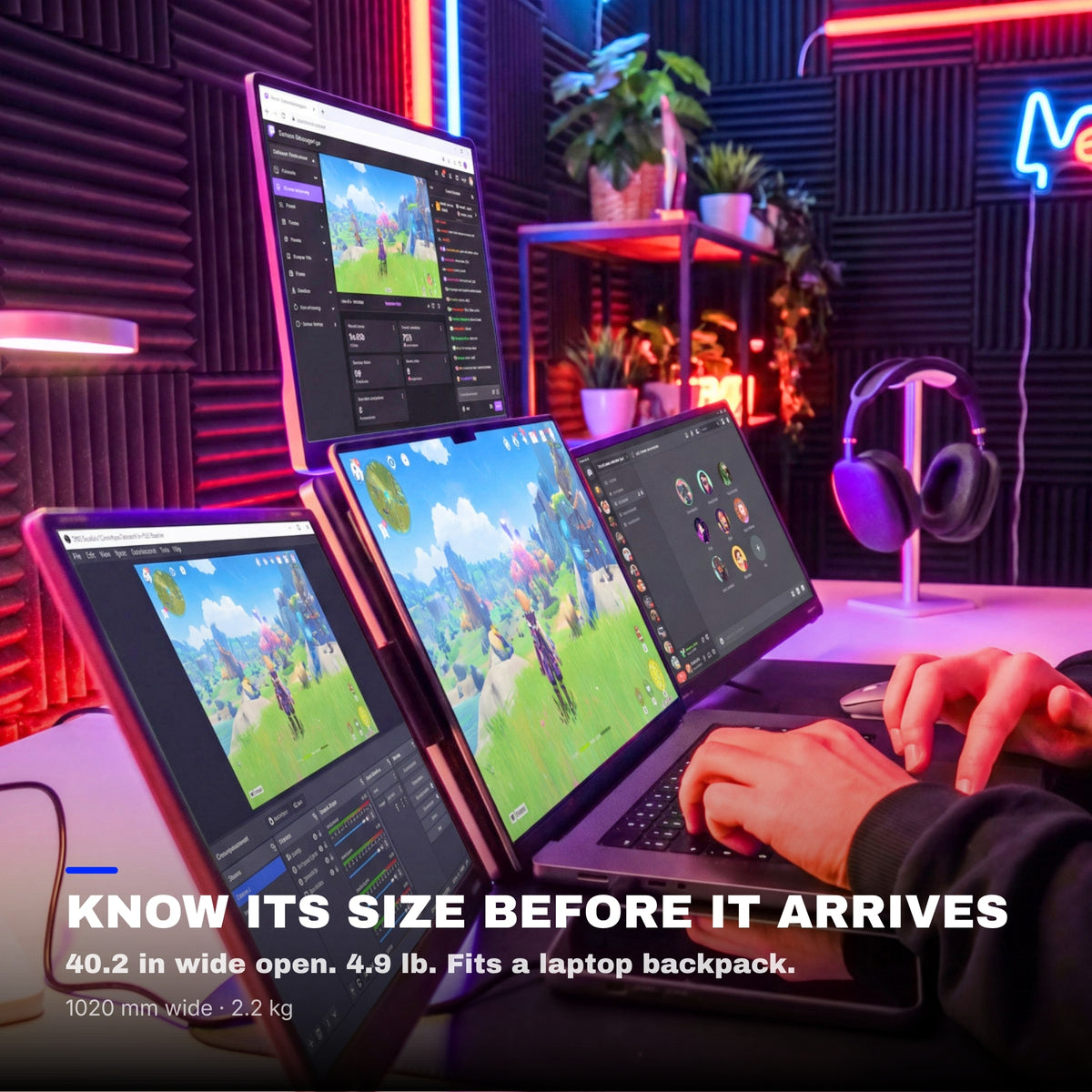
- Väger 2.2 kg (4.85 lb)Hopvikt: 339 × 226 × 39 mm (13.35 × 8.9 × 1.54 in). Får plats i: standard laptop backpack.Se lättare modeller →


Ingår gratis i din beställning
Du sparar £90.00-
 Tempered Glass Screen Protector4x 14" / 16:10
£0.00
£55.00 -
 Hub USB 8-in-1 87W PD
£0.00
£35.00


Läggs automatiskt i varukorgen med din skärm.
Välj en butik
Bästa erbjudandet här: lägre priser på vår webbplats och 14 dagars fri retur.
Översikt
Översikt
Tre Full HD+-skärmar på 14" runt din laptop: en på varje sida och en ovanför, för en komplett panoramisk arbetsyta. Panelerna i 16:10 ger dig mer höjd än vanliga skärmar, med en matt yta som håller nere reflexerna. Passar laptops från 12" till 17,3". Ansluts via USB-C (din laptop behöver en USB-C-port med bildutgång), och den medföljande nätadaptern på 30W driver alla tre skärmarna. Alla USB-C PD-väggladdare och powerbanks på 30W eller mer fungerar också. Sidoskärmarna roteras 360°, så att du kan vända en av dem mot personen mittemot, och den övre skärmen fälls upp till 300°. Hopfällda vänds skärmarna inåt för att skyddas, och hela setupen får plats i en vanlig laptopryggsäck. Du installerar snabbt en drivrutin första gången, sedan är den redo varje gång. Fungerar med macOS och Windows.
Detta ingår
Detta ingår
- 1x Triple Go 14" (Full HD+)
- 2x Type-C till Type-C-kabel
- 2x USB-C till USB-A-kabel
- 1x USB-minne med programvara
- 1x PD-nätladdare 30W
- 1x bruksanvisning
Drivrutiner och användarguide
Drivrutiner och användarguide
Drivrutin krävs. En liten bildskärmsdrivrutin styr de extra skärmarna. Du installerar den en gång, och det tar ungefär två minuter. På en jobbdator som hanteras av företaget kan IT-avdelningen behöva godkänna den.
Drivrutin: RacerUSB.
Frakt, returer och garanti
Frakt, returer och garanti
Frakt. Beställningar lämnar vårt lager inom 1–3 arbetsdagar och levereras på i genomsnitt 5 till 8 dagar. Det kan variera beroende på lager och destination: den aktuella leveransberäkningen för den här produkten visas alltid på den här sidan, precis ovanför knappen Lägg i varukorgen. Gratis frakt på beställningar över $100. För USA, EU, Storbritannien och Australien ingår skatter och tullavgifter: inget att betala vid leverans. Den angivna leveranstiden är en uppskattning baserad på våra tidigare leveranser och aktuellt lager.
Var är min beställning? Spåra din leverans i realtid med ditt ordernummer och din e-postadress.
14 dagars fri retur. Passar den inte? Returnera eller byt kostnadsfritt inom 14 dagar efter leverans: öppna kartongen, testa och skicka tillbaka den komplett i originalförpackningen med en förbetald fraktsedel. Vi återbetalar så snart transportören skannar ditt paket. Fullständiga villkor finns i vår returpolicy.
1 års garanti. Om din skärm är defekt skickar du ett foto eller en video till oss; vi reparerar eller ersätter den kostnadsfritt. Kunder i EU omfattas dessutom av den lagstadgade 2-åriga garantin. Se garantiavsnittet i vår returpolicy.
Frågor före eller efter köpet? hello@aura-displays.com · +1 (213) 845-0774 · Riktiga människor, varje dag 9–16 ET.
Om våra bilder: 3D-renderingar är illustrationer och kan skilja sig något från den faktiska produkten. Alla verifierade uppgifter finns i de tekniska specifikationerna längst ner på den här sidan.

Därför kommer du att älska den.


Före


Efter


Tre skärmar. En bred arbetsyta.
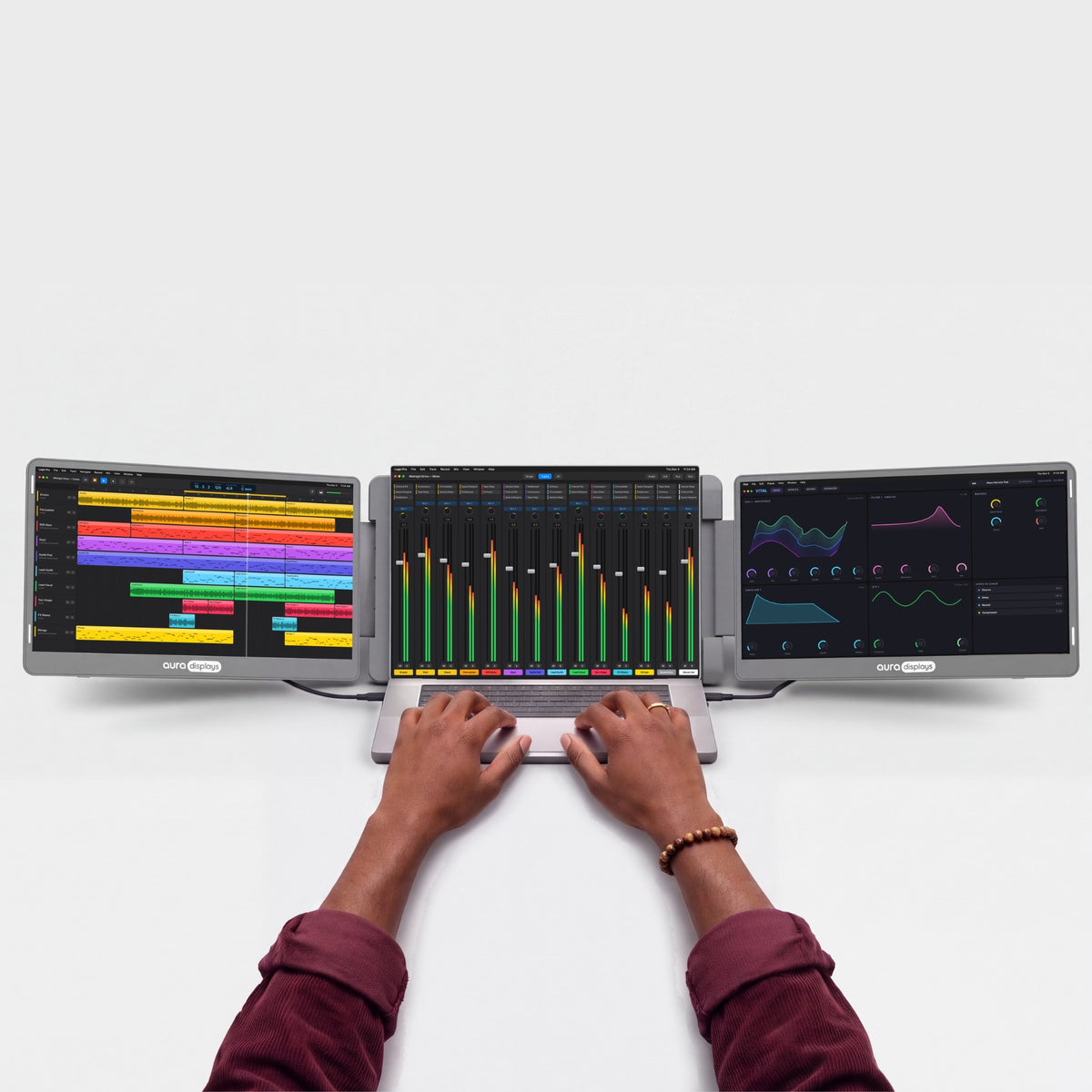
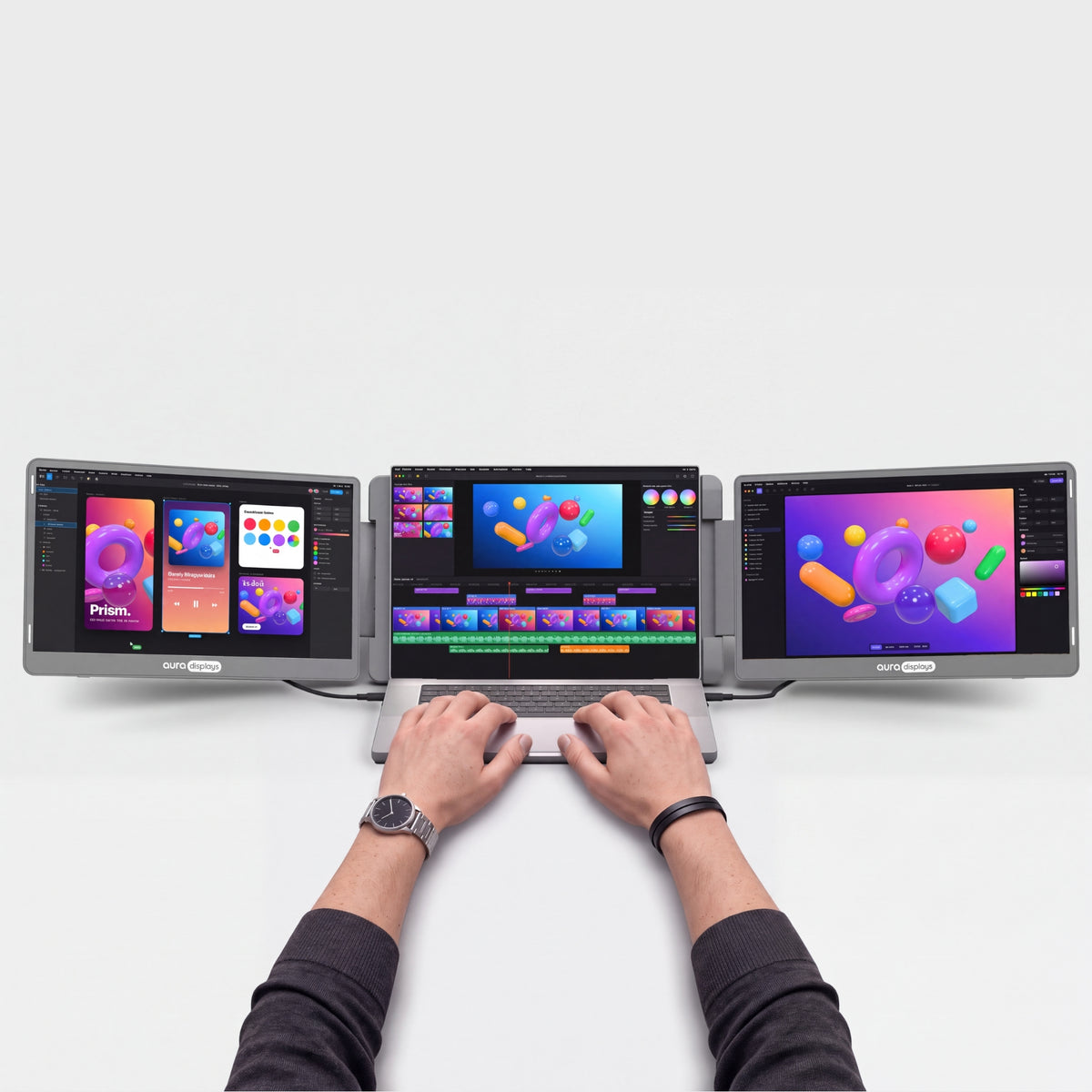
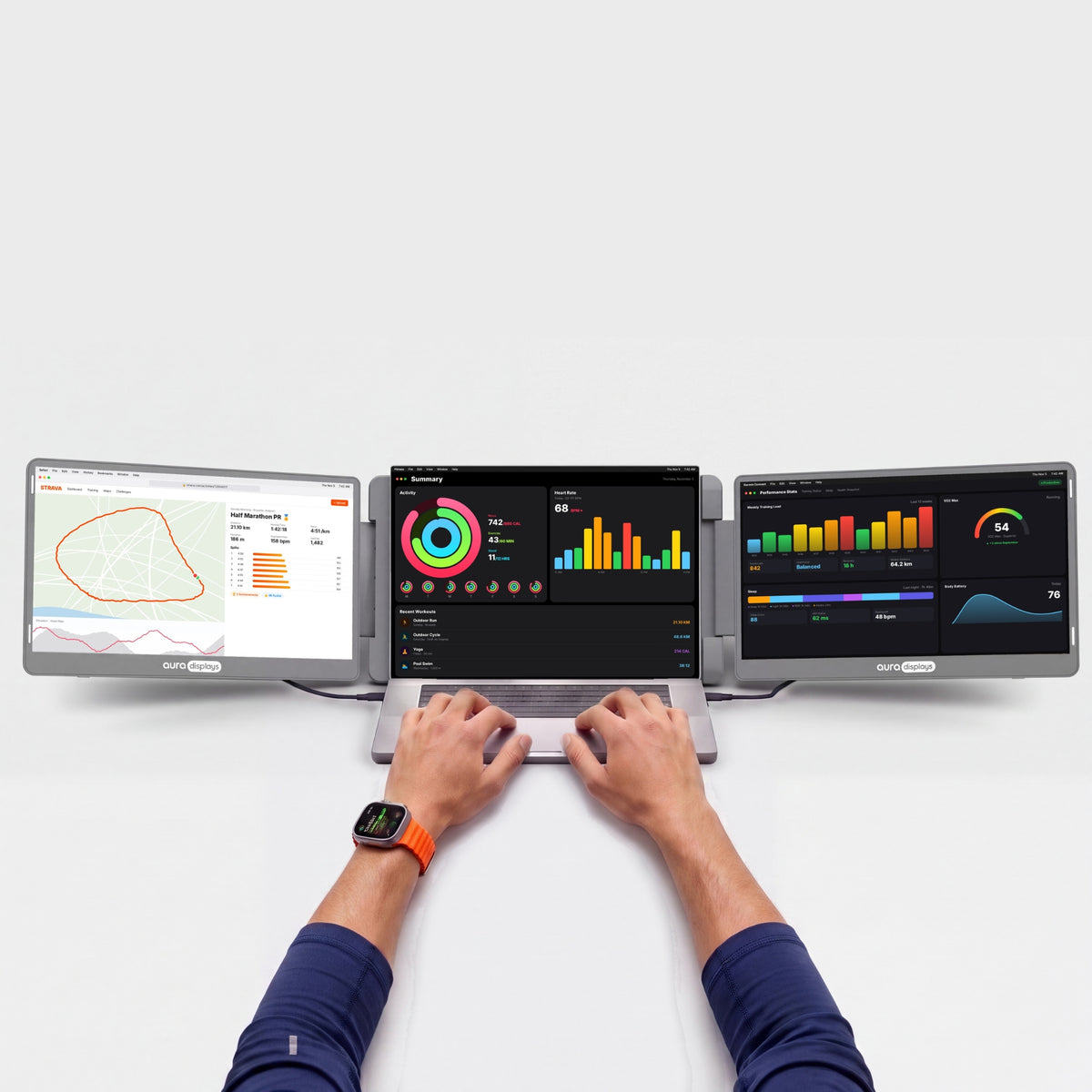
Fäll ut Triple Go 14" runt din laptop: en skärm ovanför, en på varje sida. När du ska presentera vrider du en sidoskärm 180° eller fäller den övre skärmen bakåt mot personen på andra sidan bordet.


Din laptop var aldrig tänkt att jobba ensam.
Tre extra skärmar gör vilket skrivbord som helst till en riktig arbetsplats.

När arbetsdagen är slut viks skärmarna in och ditt bord är ett bord igen.

Dina anteckningar, teamchatten och ditt videosamtal, allt synligt på en gång. Inget mer flikväxlande. Bara en förmiddag där du faktiskt får saker gjorda.

Vrid en sidoskärm 180° eller fäll den övre skärmen bakåt för att visa ditt arbete för personen på andra sidan bordet. Gå igenom en design eller titta på foton tillsammans, utan att behöva vända på din laptop.
Skarp, ljus och verklighetstrogen.
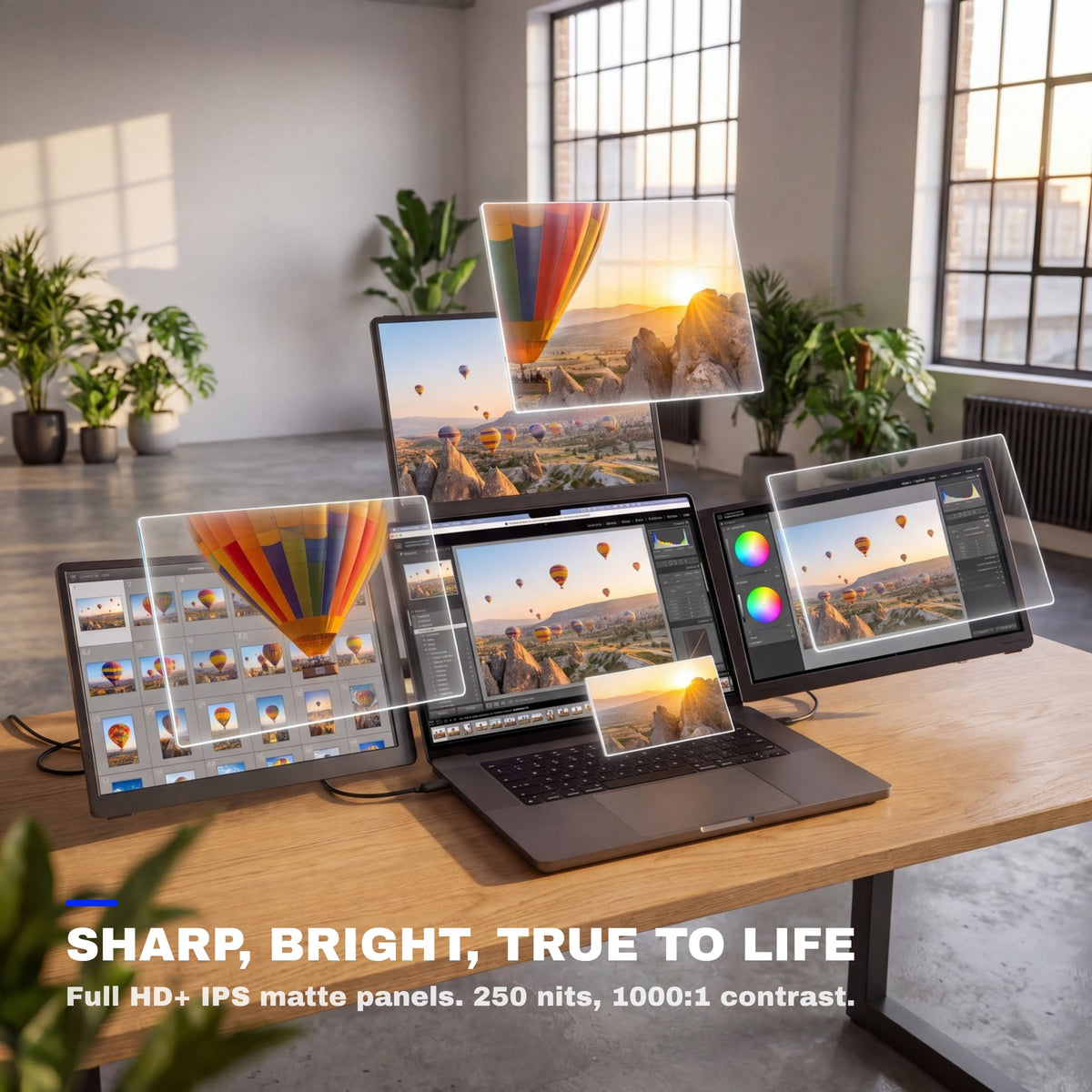
Skarpa detaljer i varje kodrad, varje foto och varje kalkylark. Korrekta färger, behaglig ljusstyrka och mjuk rörelse, från dagens första mejl till din sista redigering.


Matta skärmar
En reflexfri yta som sprider takbelysningen i stället för att spegla den rakt tillbaka mot dig.

178° betraktningsvinkel
Färger och kontrast förblir korrekta från sidan, så att alla runt skrivbordet ser samma bild.

16:10
Standardformatet för bredbild – filmer, samtal och tidslinjer fyller skärmen kant till kant, utan svarta fält.
Skapad för hur du jobbar.
Från hemmakontor till hotellrum – se hur andra använder Aura för att få mer gjort.


Fungerar med det du redan har.
MacBook with M1 to M5 chips, Pro and Max included and Windows laptops.


Din setup, överallt där det finns ett skrivbord.
Vik ihop den, packa ner den och ställ upp den igen vid nästa skrivbord. Hemma, på kontoret eller på hotellrummet får du samma arbetsyta med flera skärmar varje gång.

2.2 kg · 4.85 lb
Lätt nog att flytta från skrivbord till skrivbord.

12" – 17.3"
Anpassad efter din laptops skärmstorlek.

Standard laptop backpack
Viks platt inför resan.

Komposit
Gångjärn i metall, byggda för att fällas ut och ihop om och om igen.

Portar och ström.
Här ser du vad som ska var, och vad din laptop behöver för att driva den.

2x USB-C på skärmen
På laptopen: 1 USB-C med video krävs.

Nätadapter på 30W ingår
Nätström krävs – anslut den till ett vägguttag, inte en grenkontakt.

Drivrutin krävs
Installera den en gång och starta om, så tänds alla skärmar.

Jobbdator? Fråga IT först
Hanterade datorer blockerar ofta installation av drivrutiner. Hitta en modell som inte behöver någon.
Skapad för att göra mer.
Utforska funktionerna som gör den här skärmen smartare, mer mångsidig och byggd för att lyfta hur du arbetar och skapar.

Varje skärm visar 1920 × 1200, så du ser fler kodrader, fler rader och mer av varje sida.

Skärmarna viks ihop med framsidan inåt, så att de är skyddade i väskan.

Stativet är inbyggt och står precis bakom din laptop. Inget att montera, inget extra att bära.

Dra valfritt fönster från din laptop till valfri skärm och tillbaka. Utöka skrivbordet över alla fyra skärmarna, eller spegla en skärm för att visa samma sak två gånger.

Din laptop står under den övre skärmen, mellan de två sidoskärmarna. Alla laptops från 12 till 17,3 tum får plats, inklusive 16-tums MacBook Pro-modeller.


Serien Go. Gjord för att följa med.
Go Series är vår lättare flerskärmsserie, med mindre att bära de dagar du jobbar någon annanstans. Varje skärm vrids hela 180°, så att du kan vända den mot personen mittemot utan att flytta laptopen.




Produktivitetskalkylator
Se vad mer skärmyta ger dig tillbaka.
Färre fönster att jonglera. Mer tid för själva arbetet. Anpassa siffrorna efter din vecka.
Kopiera mellan dokument, jämföra, ett samtal bredvid anteckningarna, kod bredvid förhandsvisningen.
Endast uppskattningar. Vinster från publicerade studier tillämpas på den andel av tiden du arbetar i flera fönster och räknas försiktigt om till sparad tid (en uppgift som utförs 18 % effektivare tar ungefär 15 % kortare tid). Ditt resultat beror på ditt arbete.
Källor: Wichita State University SURL / IDC för Dell (2015); Fraunhofer IAO OFFICE 21 för Fujitsu Siemens; Jon Peddie Research Multi-Monitor Study (2017, självrapporterat); University of Utah för NEC (2008); Microsoft Research, Czerwinski et al. (2003); Harvard Business Review (2022).


Passar den dig?
Passar Triple Go 14" dig?
Gjord för dig om
- Du jobbar vid ett skrivbord, på hemmakontoret eller på ett hotellrum med eluttag
- Du kan installera program på din laptop
- Din laptop är mellan 12" och 17.3"
- Du vill ha så mycket skärmyta som möjligt att bära med dig
Välj en annan modell om
- Din jobbdator blockerar programinstallationer — Plug & Play-modeller
- Du behöver jobba utan eluttag — Air Series
- Du spelar mest på konsol — Jämför modeller
Display
Connectivity & power
Size & weight
Design & features
Warranty & certifications
Your laptop
Operating systems
Other devices
- 1×Triple Go 14" (Full HD+)
- 2×Type-C till Type-C-kabel
- 2×USB-C till USB-A-kabel
- 1×USB-minne med programvara
- 1×PD-nätladdare 30W
- 1×bruksanvisning
Drivrutin krävs
How to connect
En USB-C-kabel + nätadaptern.
- Driver install requiredNeeds admin rights. Check with IT on a work laptop.See Plug & Play models →
- Needs a power outlet30W adapter included.See models without adapter →
- Fits laptops 12"–17.3"Works with Windows and macOS.Check compatibility in 30 s →
- Weighs 4.85 lb (2.2 kg)Folded: 13.35 × 8.9 × 1.54 in (339 × 226 × 39 mm). Fits in a standard laptop backpack.See lighter models →
I love the Gen 3 triple monitor system!! It was a solution to having to bring along extra monitors in our camper as we traveled full time. Easy to set up, sturdy, and great resolution. I wish I had bought these sooner, now everything can be packed into my backpack for easy storage and saving room. I would buy these again in a heartbeat!

Hi Michael, we're thrilled to hear you're enjoying the Gen 3 triple monitor system! It's great to know they make travel and storage so much easier for you. Thanks for sharing your experience!
I always need to be running multiple tabs and this makes things so much more streamlined for me, no more hunting for that tab I had a moment ago. Love it.
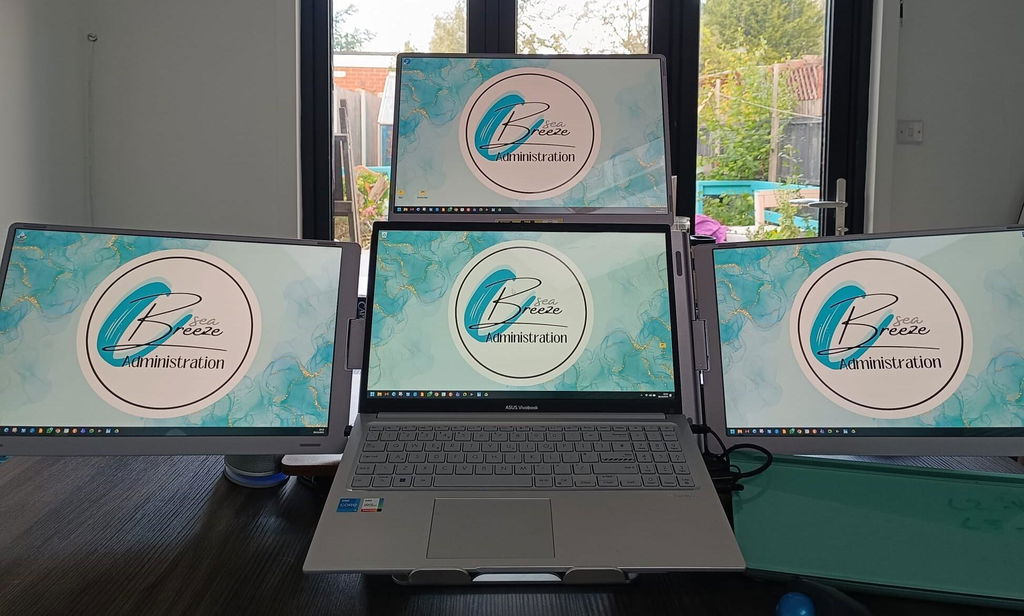
Hi there! Thank you for taking the time to share your positive experience with our Triple Go 14' (Full HD+). We're thrilled to hear that it has helped level up your workspace and make multitasking easier. We're all about streamlining tasks and we're glad it's making a difference for you. Keep enjoying the convenience and thank you for choosing our product!
I keep my notes on one side and the main task in the middle. A good fit for my daily routine.
Deixo as notas de um lado e a tarefa principal no centro. Ajuda a manter a mesa organizada.
It feels sturdy for the price. It's been reliable since the first day.
Text stays crisp on all three panels, even at small sizes. Overall I'm very happy with it.
It packs down flat, so it's easy to put away. It's been reliable since the first day.
Der Aufbau dauerte nur wenige Minuten. Ich bin insgesamt sehr zufrieden.
Great quality - super easy installation -works like a dream
Hi John, we're thrilled to hear you're happy with the Triple Go 14' (Full HD+)! Thanks for sharing your positive experience. Enjoy your product!
great product, fits description and works perectly
Hi Reza, we're thrilled to hear you love the Triple Go 14' (Full HD+)! Thanks for sharing your positive experience. Enjoy using it!
I used to jump between Slack, dashboards, email and internal tools constantly. Now everything stays visible. First setup took a little patience with the driver and power supply, but after that it became normal.
I use the 14 Plus version because I still wanted something I could carry. It gives me three extra displays without feeling as crazy as the bigger one. For writing proposals and checking references, it’s been worth it.
Before this I was constantly switching windows. Now I can leave Slack, dashboards and my main browser visible. First setup took some patience because of the driver, but after that it became part of my routine.
Before this I was constantly alt-tabbing. Now I can keep Slack, dashboards and the main browser visible at once. Setup took a bit the first day because of the driver, then it became routine.
I used to jump between Slack, dashboards, email and browser tabs all day. With this setup everything stays visible. First setup took a little patience because of the driver, then it became routine.
Non lo apro per controllare due email, ma quando devo fare lavoro serio è fantastico. Tengo HubSpot, calendario e preventivi separati. Dopo il software iniziale non ho avuto problemi.
I don’t open it for quick emails, but for deep work it’s excellent. The composite frame feels rigid and the 100% sRGB panels are nicer than I expected for a portable triple monitor.
Xero, a PDF viewer and our approval tool can stay visible at once. That’s all I wanted. The frame feels rigid and the top display stayed stable after I connected the included power supply.
I messed up one protector and got dust under it. Annoying, but not the monitor’s fault. Once I slowed down and cleaned the panel properly, the screens looked great and the 14 Plus size fits my backpack better than I expected.
Quand je l’ai sorti à la bibliothèque, deux personnes ont demandé ce que c’était. Ça prend de la place, oui, mais pour mon mémoire avec Mendeley, Word et des scans ouverts en même temps, c’est le jour et la nuit.
Lo uso con un MacBook per report e fatture. Dopo aver installato il software, i tre schermi funzionano bene. Tengo email a sinistra, Excel al centro e documenti a destra.
I made bubbles when applying the tempered glass and had to redo one side. Not the end of the world, just annoying. The actual monitors are good and the 14 Plus size is easier to carry than I expected.
I use After Effects in the center, asset folders on one side and client notes on the other. It is not my studio setup, but for quick changes while traveling, the extra screens make it way less annoying.
Je l’ai amené une fois au bureau et tout le monde est venu voir. Le style cockpit est assez unique. Pour moi qui travaille souvent avec CRM, devis et emails, les trois écrans sont vraiment utiles.
出張中にホテルで使っています。メール、資料、ブラウザを分けて表示できるので便利です。少し大きいけど、仕事用なら持って行く価値があります。
ホテルで使うと本当に作業が楽です。メール、資料、ブラウザを3つの画面に分けられます。少し大きいですが、仕事用ならかなり便利です。
ホテルで使うと本当に作業しやすいです。3つの画面にメール、資料、ブラウザを分けられます。少し大きいですが、仕事用なら便利です。
El monitor funciona bien, pero tuve que leer la guía porque esperaba algo totalmente plug and play. Después de instalar el driver, pude usar las tres pantallas con mi Lenovo sin problema.
I edit product photos while traveling, and this setup is weirdly helpful. Lightroom goes on one screen, file browser on another, and the client brief stays visible instead of buried behind windows. It takes more space than a normal monitor, but it saves my patience.
Con il mio MacBook uso Trello su uno schermo, il gestionale ordini su un altro e il browser al centro. Pensavo fosse complicato, invece dopo il software iniziale è diventato abbastanza semplice.
Lo uso con un MacBook per fatture e report. Dopo aver installato il software, i tre monitor funzionano bene. Email a sinistra, fogli al centro e documenti a destra.
Installation och support
Frågorna vårt team oftast får – från första anslutningen till
dagen då något ser konstigt ut. Hittar du inte din fråga här, skriv till oss: en riktig
människa svarar.
Bara vissa skärmar fungerar, eller så förblir en skärm svart
Bara vissa skärmar fungerar, eller så förblir en skärm svart
Alla tre skärmarna på Triple Go får sin bild via drivrutinen.
- Kontrollera att appen RacerUSB är öppen och starta sedan om din laptop.
- Anslut nätadaptern: alla tre skärmarna behöver den.
- Anslut skärmen direkt till en USB-C-port på laptopen som har stöd för video, med den medföljande USB-C till USB-C-kabeln – ingen hubb eller docka.
- Kontrollera att den svarta skärmen är inställd som utökad skärm (se frågan om skärmarnas ordning).
Är en skärm fortfarande svart? Kontakta oss – det täcks av garantin.
Alla skärmar förblir svarta / inget startar
Alla skärmar förblir svarta / inget startar
- Anslut den medföljande nätadaptern direkt till ett vägguttag (inte en grenkontakt) och till skärmens PD-port (ström).
- Anslut skärmen direkt till din laptop – ingen hubb eller docka.
- Dra ur och sätt i USB-kabeln igen och kontrollera sedan att drivrutinsappen är öppen.
- Om du har en annan USB-C PD-laddare (30 W eller mer), prova den.
Fortfarande inget? Kontakta oss med en kort video av din setup – tillverkningsfel täcks i 1 år.
Hur ansluter jag den till min laptop?
Hur ansluter jag den till min laptop?
Anslut alltid nätadaptern först: Triple Go behöver en strömkälla på 30 W (den medföljande adaptern, eller valfri USB-C PD-laddare eller powerbank på 30 W eller mer). Anslut sedan den medföljande USB-C till USB-C-kabeln till en USB-C-port på laptopen som överför video (alla MacBook-datorer, de flesta nyare Windows-laptops) och installera drivrutinen (se fråga 4).
Det finns ingen HDMI-ingång, så din laptop behöver en USB-C-port med video. Undvik hubbar och dockor vid den första installationen.
Behöver jag en drivrutin? Vilken?
Behöver jag en drivrutin? Vilken?
Ja – utan den tänds ingen av skärmarna.
Installera drivrutinen RacerUSB: den finns på USB-minnet i förpackningen, och den senaste versionen för Mac och Windows finns på vår sida Drivrutiner. Installera och starta sedan om. På Mac tillåter du Skärminspelning när du blir tillfrågad och ställer in den att öppnas vid inloggning, annars kommer skärmarna inte tillbaka efter en omstart.
Fungerar den med min MacBook, även en bas-M1, M2 eller M3?
Fungerar den med min MacBook, även en bas-M1, M2 eller M3?
Ja. Din MacBook-skärm + alla 3 skärmarna på Triple Go fungerar, även på MacBook Air-modeller med bas-M-chip som normalt bara har stöd för en extern skärm – drivrutinen löser det. Du behöver macOS 12 Monterey eller senare.
Jag får inte installera program på min jobbdator
Jag får inte installera program på min jobbdator
Alla tre skärmarna körs via drivrutinen, så utan den tänds ingen av dem. Be din IT-avdelning installera den (se fråga 4). Om det inte går, välj någon av våra Plug & Play-modeller som inte behöver någon drivrutin.
Är den bärbar? Hur mycket väger den?
Är den bärbar? Hur mycket väger den?
Ja. Den viks ihop till en enhet med skärmarna inåt, väger cirka 2,2 kg (4,85 lb) och får plats i en vanlig laptopryggsäck. Förvara den i ett fodral när du reser: skalet repas lättare än på våra andra modeller.
Hur viker jag ihop den utan att skada gångjärnen?
Hur viker jag ihop den utan att skada gångjärnen?
Öppna och stäng skärmarna en i taget och tvinga aldrig ett gångjärn förbi stoppet. Det finns inga magneter, så förvara den i ett fodral eller en väska när du bär den.
Var är mitt skärmskydd?
Var är mitt skärmskydd?
Det är inte förmonterat på den här modellen: dina skärmskydd i härdat glas följer med gratis i din beställning, redo att sättas på när du vill.
Får min laptop plats under den övre skärmen?
Får min laptop plats under den övre skärmen?
Ja, för laptops från 12" till 17,3", inklusive 16" MacBook Pro-modeller. Laptopen står under den övre skärmen, mellan de två sidoskärmarna.
Mina skärmar är i fel ordning, eller så ser en suddig / mindre ut
Mina skärmar är i fel ordning, eller så ser en suddig / mindre ut
- Mac: Systeminställningar › Skärmar › Ordna. Windows: Inställningar › System › Skärm.
- Dra skärmarna så att de matchar sina verkliga positioner.
- Ställ in varje skärm på Triple Go på dess ursprungliga upplösning (1920 × 1200) och samma skalning.
Kan jag titta på Netflix eller andra streamingtjänster?
Kan jag titta på Netflix eller andra streamingtjänster?
Inte på skärmarna till Triple Go: skyddad video (Netflix, Disney+, Apple TV…) förblir svart på skärmar som är anslutna via en USB-skärmdrivrutin. Spela upp den på laptopens skärm i stället.