


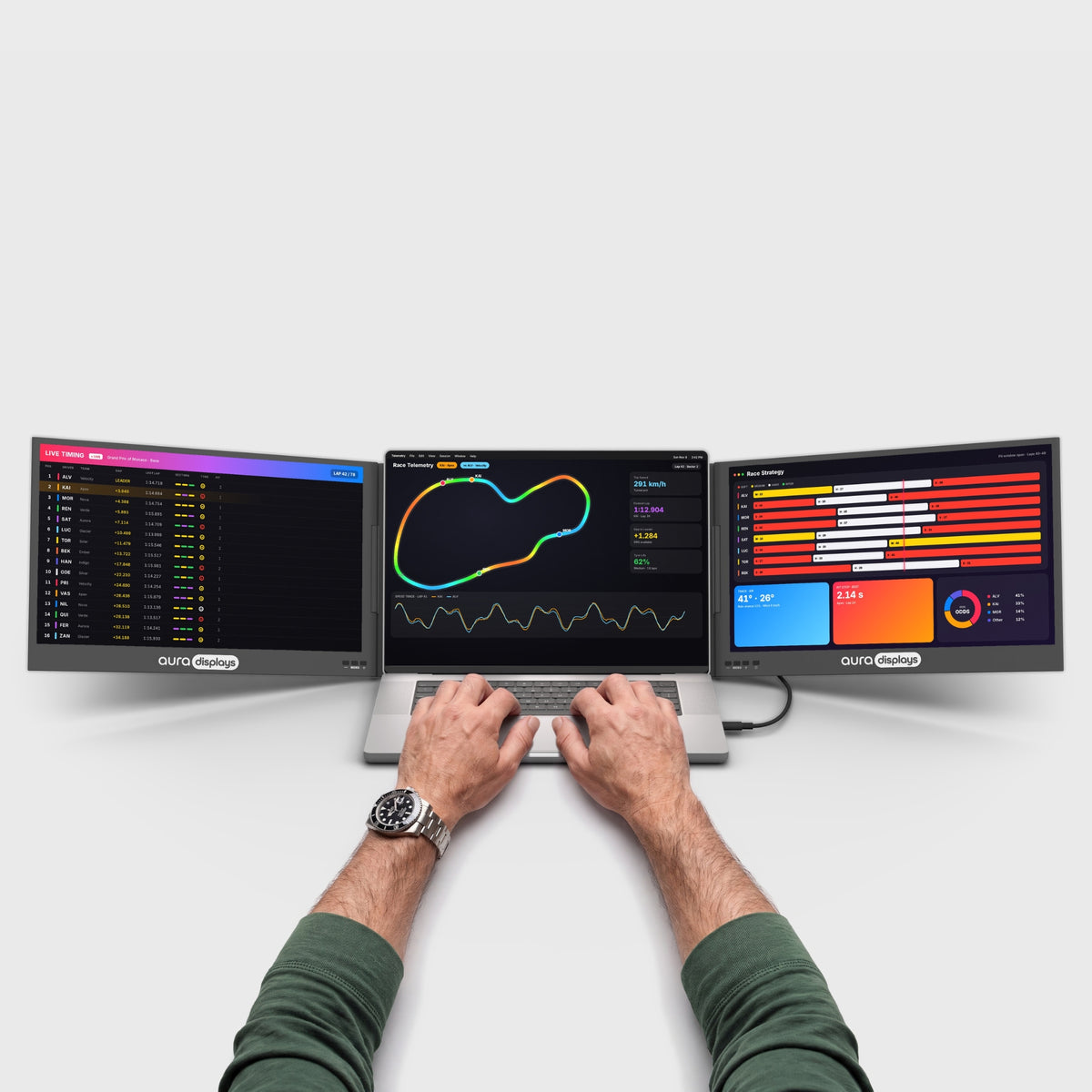

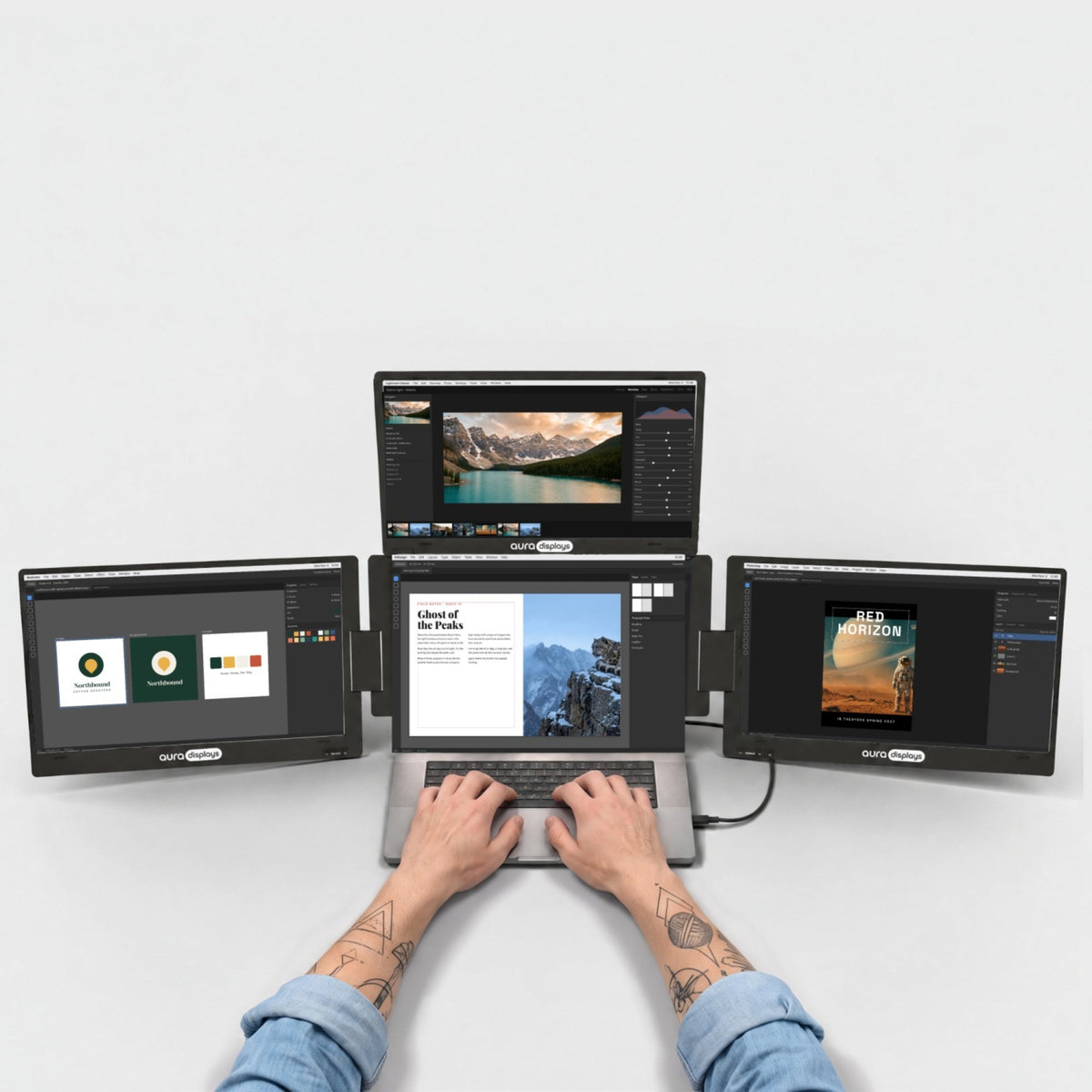

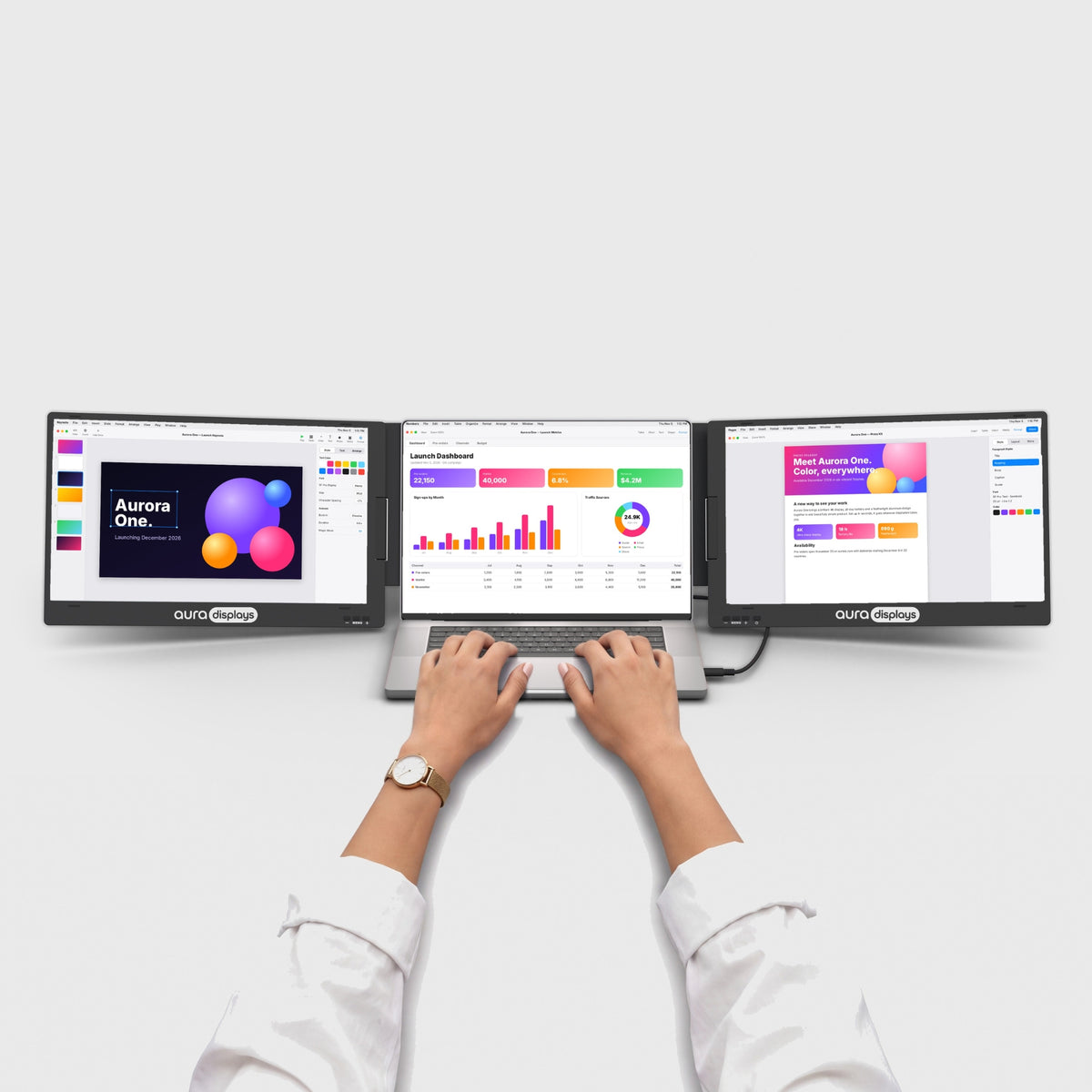

こんな方に
ノートPCでセリフ、音楽、ポッドキャストを編集し、1日じゅう1本の長いタイムラインと向き合い、同じ3つのウィンドウを開いたり閉じたりすることにうんざりしている方に向けた記事です。
それぞれの画面に置くもの
- 大きな画面:タイムラインを横幅いっぱいに。ほかには何も置きません。アレンジウィンドウや編集ウィンドウをモニター全体に表示します。重要なのは横幅です。端から端まで見渡せるセッションならスクロールが不要になり、時間を奪っていたのはそのスクロールなのです。
- ノートPC:プラグインラックとミキサー。インサートウィンドウ、EQ、コンプレッサー、何度も手を伸ばすチャンネルストリップ。低く手前にあり、小さいほうの画面でも問題ありません。これらは読むものではなく、操作するものだからです。
- 3つ目がタブレットでも2枚目のモニターでも印刷した紙でも、置くのは台本、編集メモ、指示書です。ミキサーではありません。ミキサーの置き場所はもう決まっています。
- よくある失敗は決まっています。フェーダーがずらりと並ぶ画面こそ仕事らしく見えるからと、ミキサーを大きな画面に置き、高さ1,000ピクセルの中で波形を編集して1日を過ごしてしまうのです。
使いやすくするためのソフトウェア設定
- Reaper。View > Mixerでミキサーの表示を切り替えます。タブを右クリックしてドッカーから切り離し、ノートPCの画面へドラッグします。次にView > Screensets/Layoutsで、編集用とミックス用のレイアウトをそれぞれ保存します。ケーブルを抜き差ししても、キー1つで元の配置に戻せます。
- Pro Tools。Window > MixとWindow > Editで2つのウィンドウを切り替えます。それぞれを別の画面に置けば、切り替える必要自体がなくなります。Window > Configurations > New Configurationを使えば、各ウィンドウをどの画面に置くかを含め、ウィンドウの配置全体を保存できます。
- Logic Pro。ウインドウ > ミキサーを開くでミキサーが独立したウインドウになり、ノートPCの画面に常駐させられます。Logicのスクリーンセットを使えば、配置全体を数字キーに保存し、その数字を押すだけで呼び出せます。
- Adobe Audition。パネルを2つの画面の好きな位置にドラッグし、Window > Workspace > New Workspaceで保存します。そうしないと、次にディスプレイの数が変わったとき、Auditionはレイアウトを勝手に並べ替えてしまいます。
- メインディスプレイを意図して設定します。Windows 11では設定 > システム > ディスプレイで大きなモニターを選び、これをメイン ディスプレイにするにチェックを入れます。macOSではシステム設定 > ディスプレイ > 配置で、白いメニューバーをそのモニターへドラッグします。新しいプラグインウィンドウが開く場所はこれで決まります。ここを誤ると、長いセッションの中で何よりもいら立つことになります。
- オーディオデバイスが先、画面はその後。これがこの仕事ならではの設定の落とし穴です。ディスプレイを接続すると、システムの出力先が切り替わることがあり、間違った経路で判断を下してしまうまで気づきません。システムのデフォルトに任せず、デバイスを明示的に指定してください。ReaperではOptions > Preferences > Audio > Device、Pro ToolsではSetup > Playback Engine、Logic Proでは設定 > オーディオ > デバイスです。ケーブルを接続したら、Windows 11では設定 > システム > サウンド、macOSではシステム設定 > サウンド > 出力を確認します。
これらのモニターにできないこと
モニターはオーディオインターフェースではありません。Single Glow Infinity (Gen 1)の接続端子にはMIC入力とAUDIO出力が、Dual Book Pro (Gen 2)には3.5 mmジャックが記載されています。これらはモニターに付いた便利な端子にすぎません。オーディオインターフェースはそのまま使い、ヘッドホンもそこにつなぎ、判断を下す信号経路にディスプレイを入れないでください。
画面を増やしても、編集時間は短くなりません。なくなるのはウィンドウの切り替えだけです。セッションが声の3トラックと音楽のベッドだけなら、2枚目の画面が元を取れるほどウィンドウを切り替えることはありません。これは謙遜ではなく、実際の答えです。
そして、当社固有の制約が1つあります。当社のBoostとTripleのラインナップはFilter: DriverがSoftware requiredです。つまり、プラグインと同時にディスプレイドライバーが動作します。長いプラグインチェーンを使うセッションで、ディスプレイ関連の処理が同じプロセッサーを奪い合うのは、何としても避けたいことです。下でおすすめするモデルが、プラグアンドプレイでDisplayPortやHDMIケーブルにネイティブ対応しているのはそのためです。
色については、いつもどおりです。当社カタログのどの製品ページにも色域は記載しておらず、モニターの輝度は280〜320 nitsです。波形を見るには十分ですが、音を付ける映像の画質を判断するための画面ではありません。
おすすめのセットアップと、より手頃な選択肢
おすすめ:Single Glow Infinity (Gen 1)、$419。27インチ、3840 × 2160、300 nits、ドライバー不要のプラグアンドプレイ。さらに当社で最も多彩な接続端子を備えています。DisplayPort、HDMI、DVI、VGAに加え、MIC入力とAUDIO出力。選んだ理由は最初の2つです。DisplayPortやHDMIケーブルでネイティブに接続すれば、ディスプレイの経路からソフトウェアを完全に排除できます。まさに上のセクションで求めたことです。27インチなら、4Kで横幅いっぱいのタイムラインを表示しても妥協になりません。AC電源で動作し、デスクに据え置きになる点がトレードオフです。この製品のレビュー評価は公表していないため、ここでも示しません。
より手頃な選択肢:Dual Book Pro (Gen 2)、$389から。取り付け型モニター2枚、プラグアンドプレイ、USB-C ×3、mini HDMI ×2、3.5 mmジャック。サイズは15.6"と16"、解像度はFull HDまたは1920 × 1200です。153件のレビューで5点中4.63の評価です。複数の場所で編集するならこちらを。ノートPCに折りたたんで持ち運べ、2枚のモニターとノートPCの画面で上記のレイアウトが実現できます。代わりに失うのは、横幅とネイティブのDisplayPortです。
それ以上をおすすめしない理由。Triple Boost Pro (Gen 2)($499から)は3枚のモニターを備えますが、Software requiredで、対応OSはmacOS、Windows、Android、Ubuntuのみ。接続はUSB-C ×2で、ネイティブのDisplayPortやHDMIはありません。映像編集者にとっては、多くの場合それでも価値のあるトレードオフです。しかし音声のセッションでは間違った選択です。ノートPCに置くようにとお伝えしたばかりのウィンドウを表示するために、画面にプロセッサーの処理時間を費やすことになるからです。


