






Worry-Free Shipping


概要
概要
あなたのセットアップを、当社からお手元まで守ります。
配送・返品・保証
配送・返品・保証
配送。ご注文は1〜3営業日以内に倉庫から発送され、平均5〜8日でお届けします。在庫状況やお届け先によって異なる場合があります。この製品の最新のお届け予定日は、常にこのページの「カートに追加」ボタンのすぐ上に表示されています。$100以上のご注文で送料無料。米国、EU、英国、オーストラリアでは税金と関税が含まれているため、受け取り時のお支払いはありません。表示されるお届け日数は、これまでの発送実績と現在の在庫に基づく目安です。
ご注文はどこですか?ご注文番号とメールアドレスで、配送状況をリアルタイムで追跡できます。
14日間の無料返品。合わなかった場合は、お届けから14日以内なら返品・交換は無料です。箱を開けて試し、元のパッケージにすべて入れて、プリペイドラベルで返送してください。運送業者がお荷物をスキャンした時点で返金します。詳しい条件は返品ポリシーをご覧ください。
1年保証。モニターに不具合がある場合は、写真または動画をお送りください。無償で修理または交換します。EUのお客様は、2年間の法定保証も受けられます。返品ポリシーの保証の項目をご覧ください。
ご購入前後のご質問は:hello@aura-displays.com · +1 (213) 845-0774 · 毎日9 am〜4 pm ET(米国東部時間)、スタッフが直接対応します。
画像について:3Dレンダリングはイメージであり、実際の製品とは若干異なる場合があります。確認済みの詳細はすべて、このページ下部の技術仕様に記載しています。

ベストセラーの理由。


ビフォー


アフター


3つの画面。セットアップは無限大。
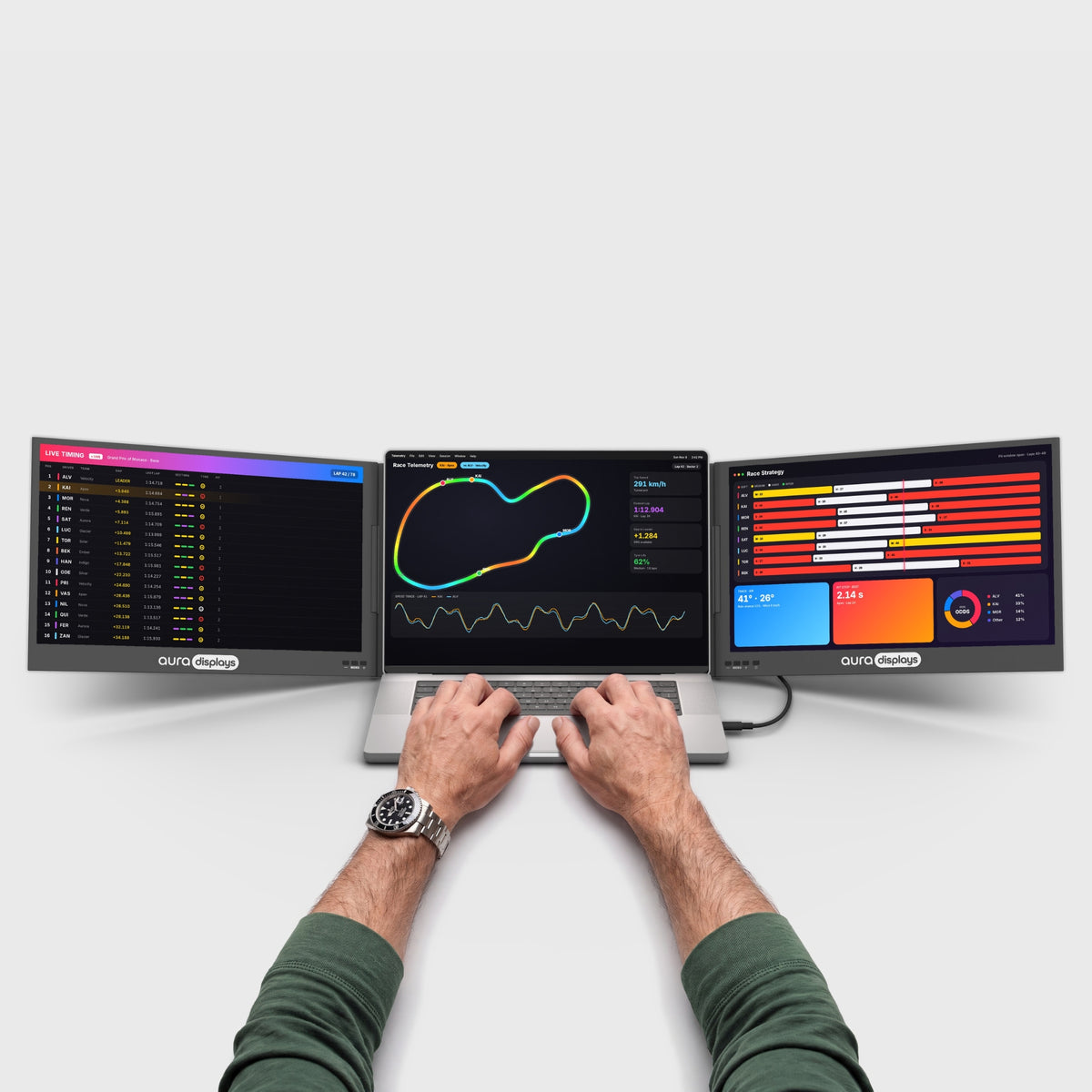
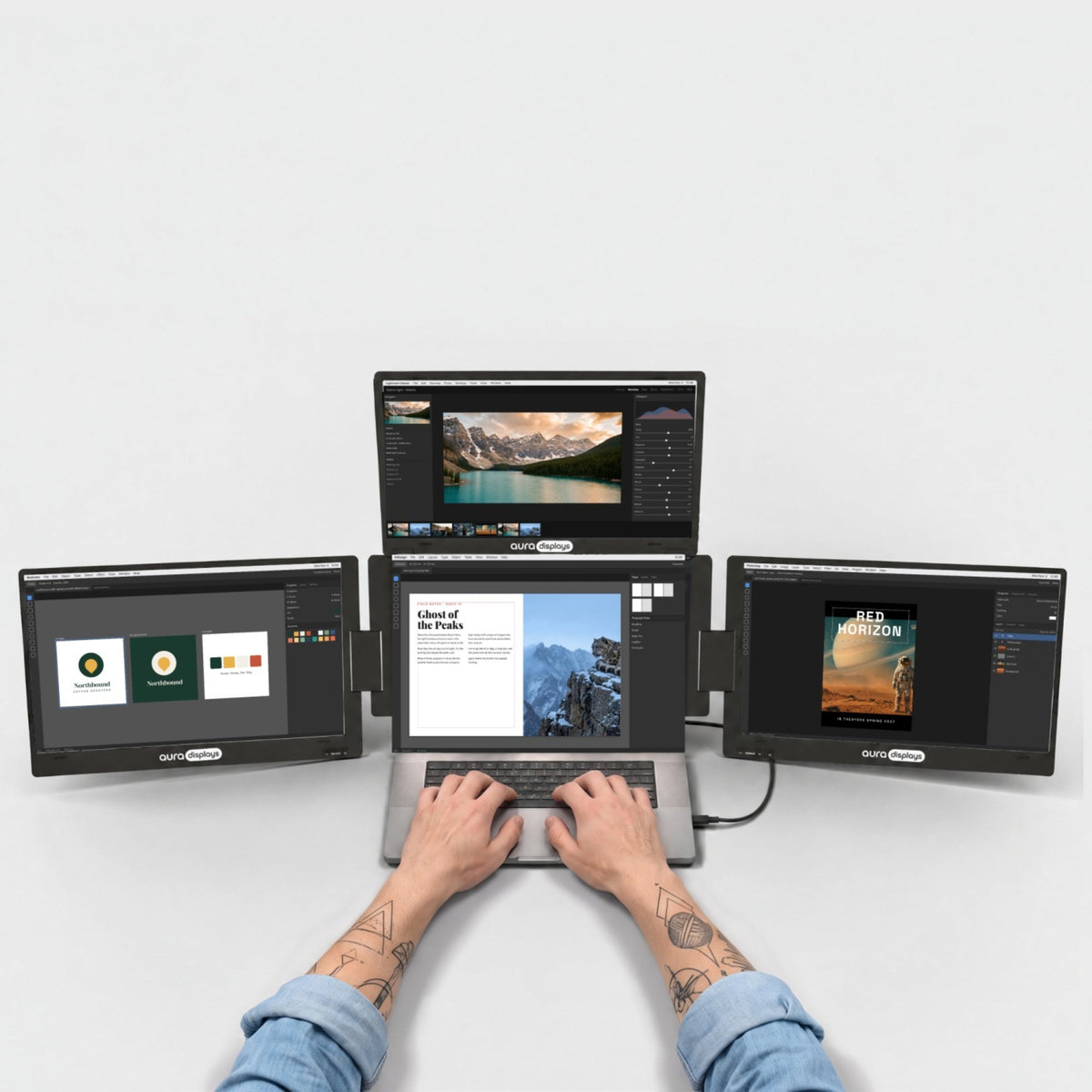
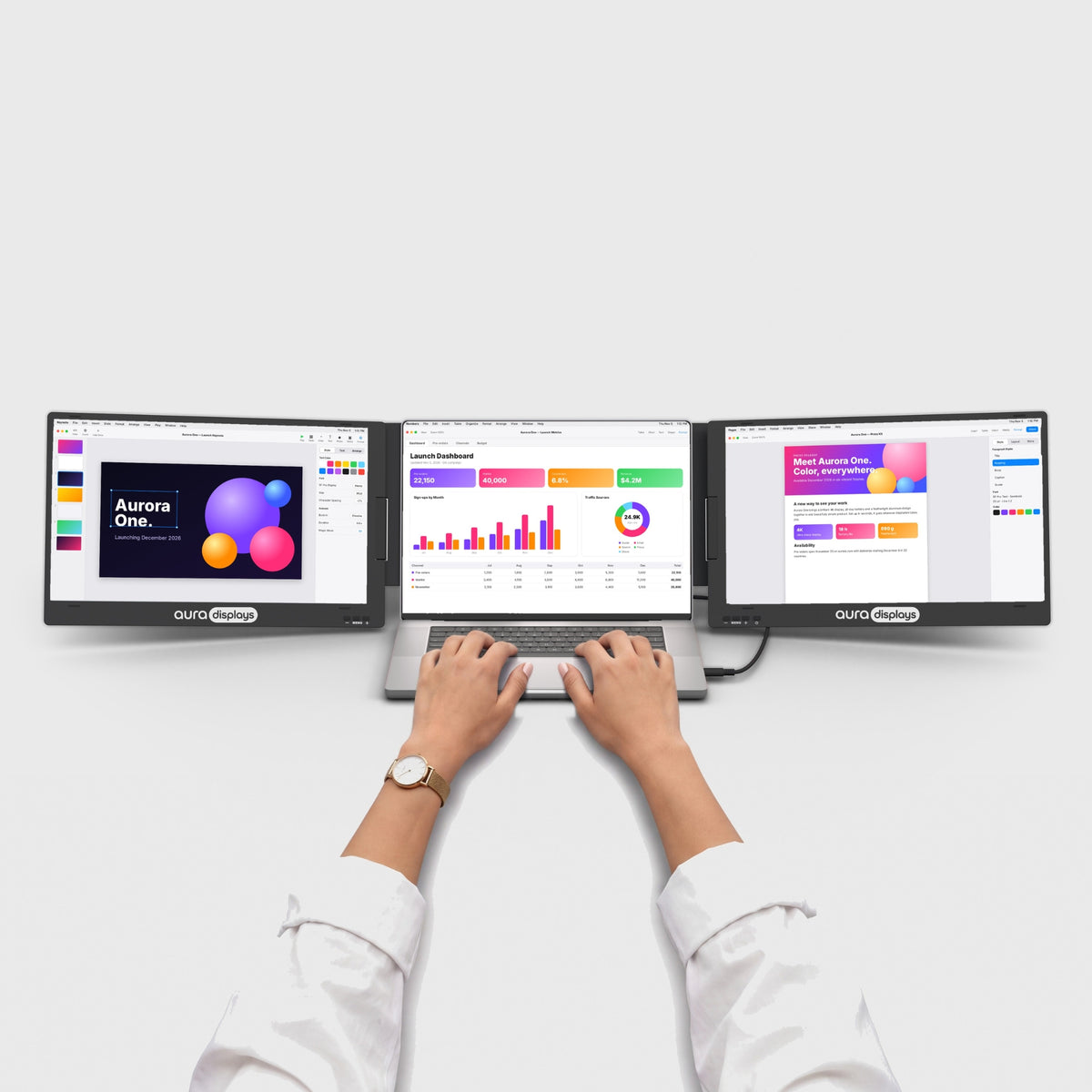
Triple Aero Pro Maxを回転、反転、折りたたんで、仕事に必要なレイアウトに。広いワークスペースから、テーブル全体に向けたトライアングルまで。


ノートPCは、本来ひとりで働くためのものではありません。
画面が3つ増えれば、どんなデスクも本格的なワークスペースに変わります。

仕事が終われば画面を折りたたんで、テーブルはまたいつものテーブルに戻ります。

メモもチームチャットもビデオ通話も、すべてを一度に表示。タブを切り替える必要はもうありません。本当にはかどる朝を。

横の画面を180°反転させて、テーブルの向かいの相手に作業内容を見せられます。ノートPCの向きを変えることなく、デザインを確認したり、写真を一緒に見たりできます。
シャープで明るく、リアルな表示。
コードの1行、写真の1枚、スプレッドシートの1つ1つまで鮮明に。正確な色、目にやさしい明るさ、なめらかな動きで、朝の最初のメールから一日の最後の編集まで快適です。
あなたの働き方に合わせて。
ホームオフィスからホテルの部屋まで、Auraでより多くの成果を上げている人々の使い方をご覧ください。


デスクがあれば、どこでもいつものセットアップ。
折りたたんで、バッグに入れ、次のデスクでまた広げるだけ。自宅でも、オフィスでも、ホテルの部屋でも、いつも同じマルチスクリーンのワークスペースが使えます。

lb · kg
デスクからデスクへ気軽に移動できる軽さです。

–
お使いのノートPCの画面サイズに合わせた設計です。

フラットに折りたためて、旅行にも最適です。

剛性が高く耐久性に優れ、何度でもバッグに入れて持ち運べます。

ポートと電源。
どこに何をつなぐのか、そしてノートPCに何が必要なのかをご紹介します。

モニター側:
ノートPC側:。

ノートPCから給電
コンセントは不要。画面はノートPCからの電力で動作します。

ドライバー不要
つなぐだけで使えます。会社のノートPCでも、インストールは不要です。
もっとできるように設計。
働き方とクリエイティブをレベルアップする、よりスマートで多彩なこのモニターの機能をご覧ください。

作業中、ディスプレイからUSB-C経由でノートPCに最大30Wを給電します。

通話、音楽、動画はディスプレイから直接再生。デスクに別途スピーカーを置く必要はありません。

スタンドを内蔵し、ノートPCのすぐ後ろに設置できます。組み立て不要で、余分な荷物もありません。

ノートPCのウインドウを、どの画面へも自由にドラッグして行き来できます。4つの画面すべてにデスクトップを拡張することも、1つの画面をミラーリングして同じ内容を表示することもできます。

ちょうどよい位置になるまで、画面を上げ下げできます。

横の画面をぐるりと回転させると、マグネットで固定されます。テーブルの向かいへのプレゼンテーションにも十分な安定感です。

画面を折りたたむと、スタンドがハンドルになります。持ち上げて部屋から部屋へ、またはデスクからバッグへ移動できます。


生産性計算ツール
画面が増えると、何が取り戻せるのかを確かめましょう。
ウインドウのやりくりを減らし、本来の仕事にもっと時間を。数値をあなたの1週間に合わせて調整してください。
ドキュメント間のコピー、比較、メモを見ながらの通話、プレビューを見ながらのコーディングなど。
あくまで推定値です。公表された研究による効率向上を、複数のウインドウを使って作業する時間の割合に適用し、控えめに節約時間へ換算しています(18%効率的に行える作業は、所要時間が約15%短くなります)。実際の結果はお仕事の内容によって異なります。
出典:Wichita State University SURL / IDC for Dell(2015年)、Fraunhofer IAO OFFICE 21 for Fujitsu Siemens、Jon Peddie Research Multi-Monitor Study(2017年、自己申告)、University of Utah for NEC(2008年)、Microsoft Research, Czerwinski et al.(2003年)、Harvard Business Review(2022年)。


Display
Connectivity & power
Size & weight
Design & features
Warranty & certifications
Your laptop
Operating systems
Other devices
セットアップとサポート
初めての接続から、何かがおかしいと感じた日まで、当社チームによく寄せられる質問をまとめました。
お探しの質問が見つからない場合はご連絡ください。
スタッフが直接お返事します。
2画面しか映らない、または左の画面に「No signal」と表示される
2画面しか映らない、または左の画面に「No signal」と表示される
左の画面はノートPCの映像出力から直接映像を受け取ります。中央と右の画面はドライバー経由で映像を受け取ります。
中央と右は映るのに、左に「No signal」と表示される場合:ノートPCから左の画面に映像が送られていません。
- 映像出力に対応したノートPCのUSB-Cポート(DisplayPort / Thunderbolt)を使用してください。多くのノートPCでは、映像出力に対応しているUSB-Cポートは1つだけです。別のポートもお試しください。
- 付属のUSB-Cケーブルを使用してください。USB-Cケーブルの多くは充電専用です。
- ノートPCに映像出力対応のUSB-Cポートがない場合は、mini HDMIケーブルで左の画面を接続してください(ノートPCのHDMI → 電源ポートに最も近いモニターのHDMIポート)。
左の画面しか映らない場合:ドライバーが起動していません。ドライバーをインストールし(質問4を参照)、起動してから再起動してください。Macでは、メニューバーにアイコンが表示されます。
それでも1画面が映らない場合は、その画面だけをHDMIで接続してテストしてください。何も表示されない場合はお問い合わせください。保証の対象となります。
すべての画面が真っ暗なまま/電源が入らない
すべての画面が真っ暗なまま/電源が入らない
- 付属の電源アダプターを壁のコンセントに直接(電源タップではなく)差し込み、モニターのPD(電源)ポートに接続してください。
- モニターをノートPCに直接接続してください。ハブやドックは使用しないでください。
- USBケーブルを抜き差しし、ドライバーアプリが起動していることを確認してください。
- ほかにUSB-C PD充電器(65 W以上)をお持ちの場合は、そちらもお試しください。
それでも何も映らない、またはLEDが赤く点滅する場合は、セットアップの短い動画を添えてお問い合わせください。製造上の欠陥は1年間保証されます。
ノートPCとはどのように接続しますか?
ノートPCとはどのように接続しますか?
必ず最初に電源アダプターを接続してください。Triple Aeroはコンセントからの給電が必要です。そのうえで:
- 映像出力に対応したUSB-Cポートを備えたノートPC(すべてのMacBook、最近のほとんどのWindowsノートPC):USB-Cケーブル1本でノートPCに接続するだけ。HDMIは不要です。
- USB-AのみのノートPC、または映像出力非対応のUSB-CのノートPC:付属のUSB-A to USB-Cケーブル+mini HDMIケーブル(ノートPCのHDMIポートから、電源ポートに最も近いモニターのHDMIポートへ)。初回のセットアップでは、ハブやドックの使用は避けてください。
ドライバーは必要ですか?どのドライバーですか?
ドライバーは必要ですか?どのドライバーですか?
はい。ドライバーがないと左の画面しか映りません。
- DisplayLinkバージョン(赤いタブあり):DisplayLink Manager(Mac)またはDisplayLinkドライバー(Windows)。
- Silicon Motionバージョン(赤いタブなし):macOS InstantView(Mac)またはSilicon Motionドライバー(Windows)。当社のドライバーページから最新版をダウンロードしてインストールし、再起動してください。Macでは、確認画面で画面収録を許可し、「ログイン時に起動」をオンにしてください。オンにしないと、再起動後に画面が復帰しません。
MacBookで使えますか?ベースモデルのM1、M2、M3でも使えますか?
MacBookで使えますか?ベースモデルのM1、M2、M3でも使えますか?
はい。MacBookの画面とTriple Aeroの3画面すべてが使えます。通常は外部ディスプレイを1台しかサポートしないMチップ搭載のMacBook Airベースモデルでも、ドライバーが対応します。
- DisplayLinkバージョン:macOS 14 Sonoma以降。
- Silicon Motionバージョン:macOS 12 Monterey以降。
会社のノートPCにソフトウェアをインストールできません
会社のノートPCにソフトウェアをインストールできません
ドライバーがない場合、ノートPCの映像出力ポートから直接映像を受け取る画面だけが使えます。つまり、映像出力対応USB-C経由の左の画面と、場合によってはノートPCのHDMIポート経由でもう1画面です。通常は1画面、多くても2画面で、3画面にはなりません。3画面すべてを使うには、IT部門にドライバーのインストールを依頼してください(質問4を参照)。それが難しい場合は、ドライバー不要のPlug & Playモデルをお選びください。
持ち運べますか?重さはどれくらいですか?
持ち運べますか?重さはどれくらいですか?
折りたたむと一体になりますが、本格的な3画面ワークステーションです。15.6"モデルの重さは約6.5 lb / 2.95 kgです。18.5"モデルはさらに重いため、デスクに置いて使うのがおすすめです。毎日持ち歩く方には、より軽量なDual Boostシリーズが合っているかもしれません。
ヒンジを傷めずに折りたたむにはどうすればよいですか?
ヒンジを傷めずに折りたたむにはどうすればよいですか?
左右の画面は1枚ずつ開閉してください。順番はどちらからでも構いません。左右の画面を同時に前方または後方へ折りたたまないでください。折りたたむと、マグネットで固定されます。
画面保護フィルムはどこにありますか?
画面保護フィルムはどこにありますか?
よく見てください。ほとんどの製品では、強化ガラス保護フィルムが工場出荷時にすでに貼られています。DisplayLinkモデルでは、赤いタブにその旨が記載されています。タブをはがすだけです。
ノートPCは中央に収まりますか?
ノートPCは中央に収まりますか?
はい。12"から18.5"までのノートPCに対応し、16"のMacBook Proにも対応します。ノートPCは中央の画面の手前に置きます。
画面の並び順が違う、または1画面がぼやける/小さく見える
画面の並び順が違う、または1画面がぼやける/小さく見える
- Mac:システム設定 › ディスプレイ › 配置。Windows:設定 › システム › ディスプレイ。
- 画面を実際の位置に合わせてドラッグします。
- Triple Aeroの各画面をネイティブ解像度(Full HDモデルでは1920 × 1080)に設定し、拡大縮小も同じ値にそろえます。左の画面の解像度が低く表示される場合は、1920 × 1080を選択してください。
Netflixなどの動画配信サービスは見られますか?
Netflixなどの動画配信サービスは見られますか?
Windowsでは、3画面すべてで視聴できます。Macでは、保護された動画(Netflix、Disney+、Apple TVなど)は左の画面とHDMI接続の画面では再生されますが、ドライバー経由の画面では黒いままです。これはUSBディスプレイドライバーに関するmacOSの制限です。ヒント:Macでは、動画を左の画面にドラッグしてください。


