






Worry-Free Shipping


Przegląd
Przegląd
Twój zestaw pod ochroną – od naszych drzwi do Twoich.
Dostawa, zwroty i gwarancja
Dostawa, zwroty i gwarancja
Dostawa. Zamówienia opuszczają nasz magazyn w ciągu 1–3 dni roboczych i docierają średnio w 5–8 dni. Czas może się różnić w zależności od dostępności i miejsca docelowego: aktualny termin dostawy tego produktu jest zawsze widoczny na tej stronie, tuż nad przyciskiem Dodaj do koszyka. Bezpłatna dostawa dla zamówień powyżej $100. W USA, UE, Wielkiej Brytanii i Australii podatki i cła są wliczone w cenę: przy odbiorze nic nie dopłacasz. Podany czas dostawy to szacunek oparty na naszych wcześniejszych wysyłkach i aktualnych stanach magazynowych.
Gdzie jest moje zamówienie? Śledź przesyłkę w czasie rzeczywistym, podając numer zamówienia i adres e-mail.
14 dni na bezpłatny zwrot. Nie do końca to, czego szukasz? Zwróć lub wymień produkt bezpłatnie w ciągu 14 dni od dostawy: otwórz pudełko, przetestuj i odeślij komplet w oryginalnym opakowaniu z opłaconą etykietą. Zwracamy pieniądze, gdy tylko przewoźnik zeskanuje Twoją paczkę. Pełne warunki znajdziesz w naszych zasadach zwrotów.
1 rok gwarancji. Jeśli Twój monitor jest wadliwy, prześlij nam zdjęcie lub wideo – bezpłatnie go naprawimy lub wymienimy. Klienci z UE korzystają dodatkowo z 2-letniej rękojmi ustawowej. Zobacz sekcję o gwarancji w naszych zasadach zwrotów.
Pytania przed zakupem lub po nim? hello@aura-displays.com · +1 (213) 845-0774 · Prawdziwi ludzie, codziennie 9:00–16:00 ET.
Uwaga dotycząca grafik: Rendery 3D mają charakter poglądowy i mogą nieznacznie różnić się od rzeczywistego produktu. Wszystkie zweryfikowane dane znajdziesz w specyfikacji technicznej na dole tej strony.

Dlaczego to nasz bestseller.


Przed


Po


Trzy ekrany. Nieskończenie wiele układów.
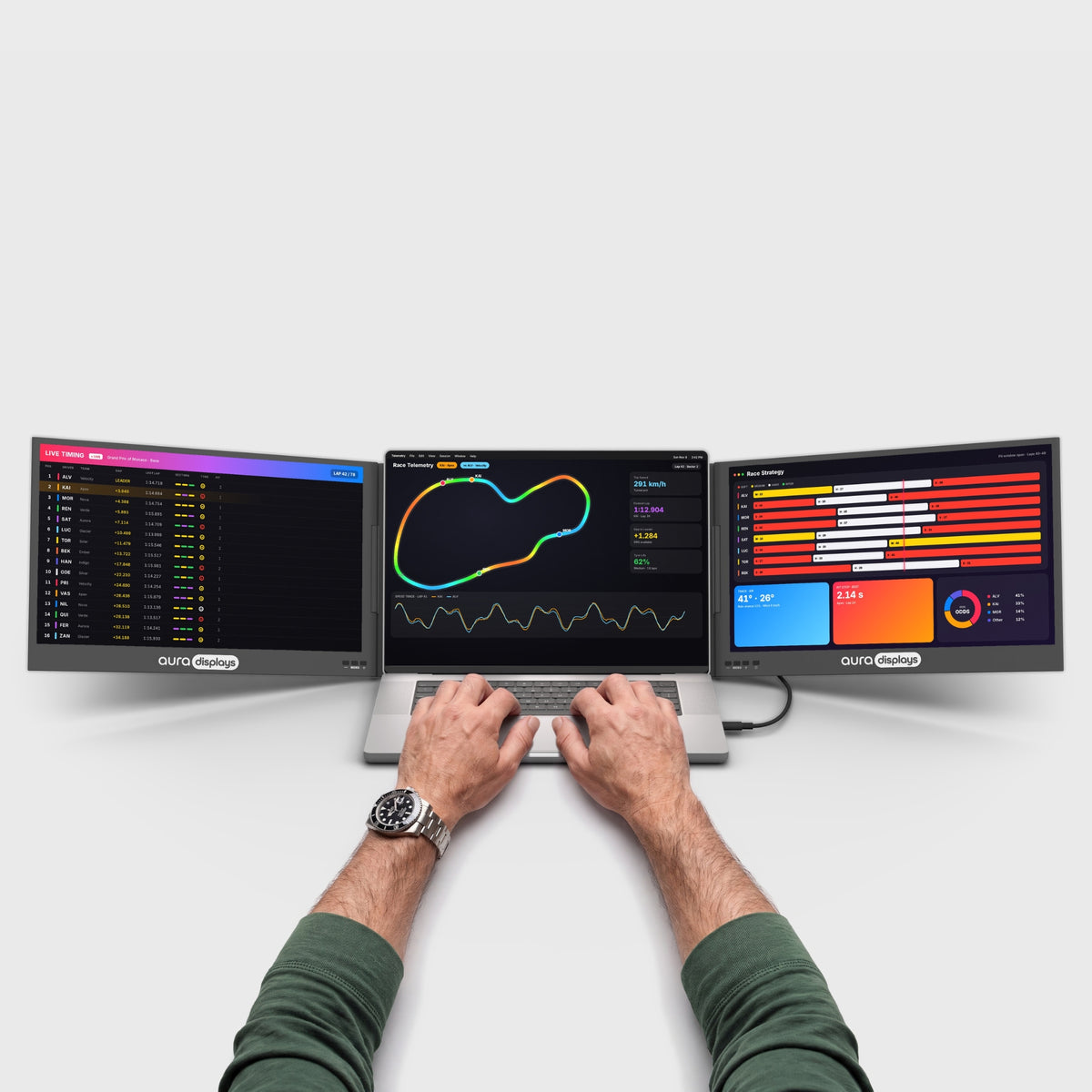
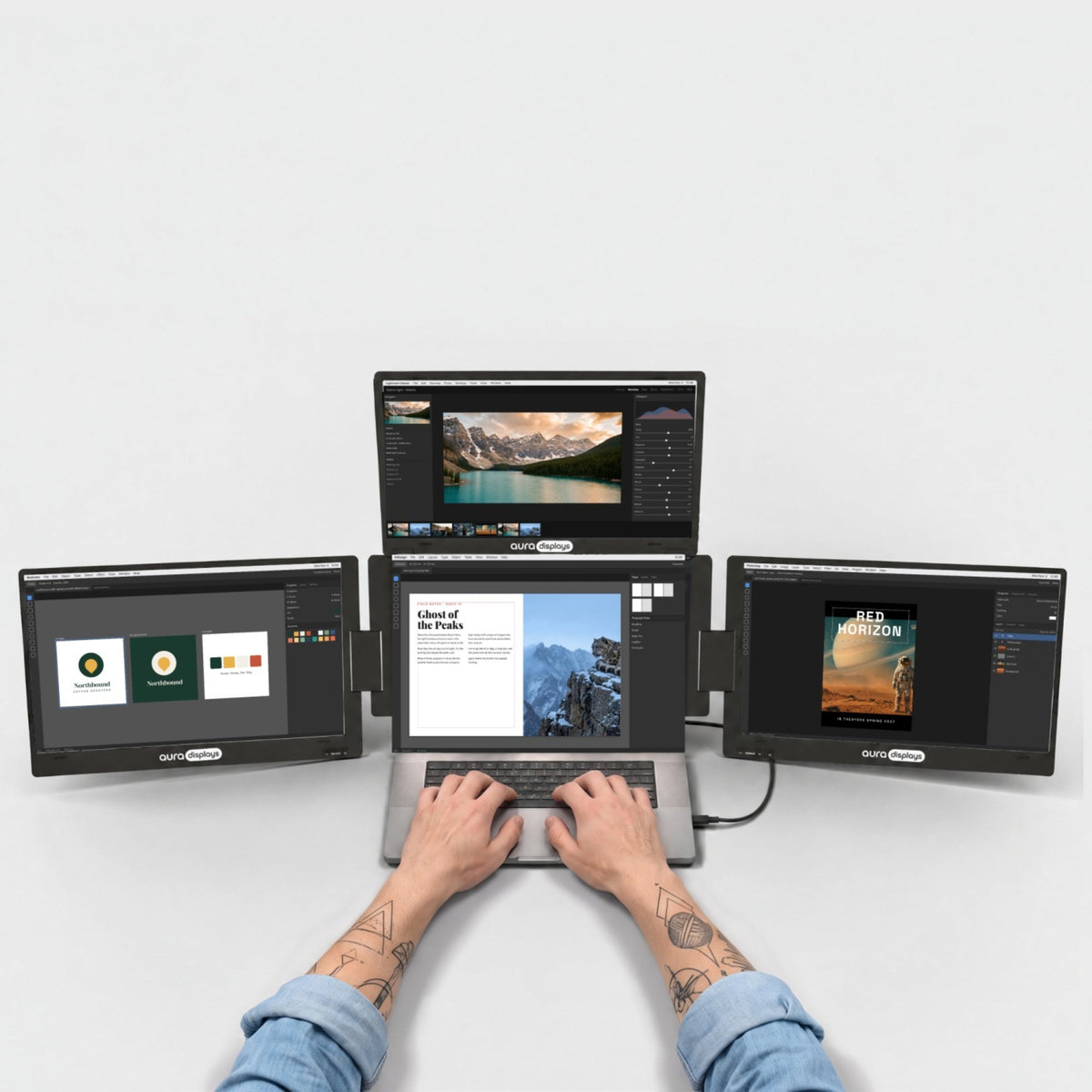
Obracaj, odchylaj i składaj Triple Aero Pro Max w układ, jakiego wymaga Twoja praca – od szerokiej przestrzeni roboczej po trójkąt skierowany do wszystkich przy stole.


Twój laptop nigdy nie miał pracować sam.
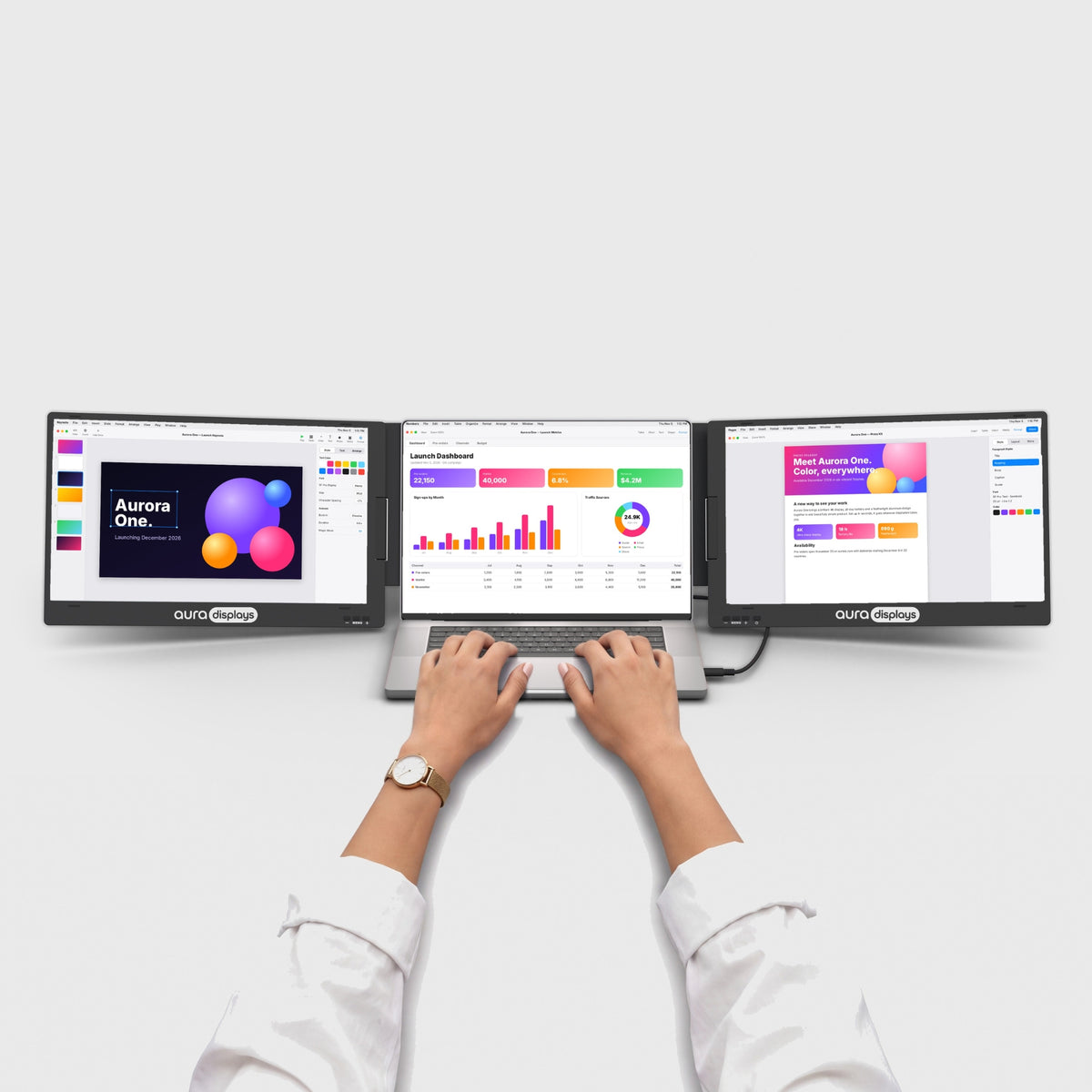
Trzy dodatkowe ekrany zmieniają każde biurko w prawdziwe stanowisko pracy.

Gdy kończysz pracę, ekrany składają się z powrotem, a stół znów jest po prostu stołem.

Notatki, czat zespołu i wideorozmowa – wszystko na widoku jednocześnie. Koniec z przełączaniem kart. Po prostu poranek, w którym naprawdę wszystko załatwiasz.

Obróć boczny ekran o 180° i pokaż swoją pracę osobie po drugiej stronie stołu. Omawiajcie projekt lub przeglądajcie razem zdjęcia bez obracania laptopa.
Ostry, jasny, wierny rzeczywistości.
Wyraźne detale w każdej linii kodu, każdym zdjęciu i każdym arkuszu. Wierne kolory, komfortowa jasność i płynny ruch – od pierwszego e-maila po ostatnią poprawkę dnia.
Stworzony do Twojego sposobu pracy.
Od domowego biura po pokój hotelowy – zobacz, jak inni dzięki Aura robią więcej.


Twoje stanowisko przy każdym biurku.
Złóż, spakuj i rozłóż ponownie przy kolejnym biurku. W domu, w biurze czy w hotelu – za każdym razem masz to samo stanowisko z wieloma ekranami.

kg · lb
Na tyle lekki, by przenosić go z biurka na biurko.

–
Dopasowany do rozmiaru ekranu Twojego laptopa.

Składa się na płasko do podróży.

Sztywny i wytrzymały, stworzony do pakowania raz za razem.

Porty i zasilanie.
Co gdzie podłączyć i czego potrzebuje Twój laptop, aby go obsłużyć.

w monitorze
Po stronie laptopa: .

Zasilany przez laptop
Bez gniazdka elektrycznego: ekrany są zasilane z Twojego laptopa.

Sterownik niepotrzebny
Podłączasz i działa. Nic do instalowania, nawet na laptopie służbowym.
Stworzony, by robić więcej.
Poznaj funkcje, dzięki którym ten monitor jest inteligentniejszy, bardziej wszechstronny i stworzony, by podnieść poziom Twojej pracy i tworzenia.

Podczas pracy monitor oddaje do laptopa do 30W przez USB-C.

Rozmowy, muzyka i filmy grają prosto z monitora. Bez dodatkowych głośników na biurku.

Podstawka jest wbudowana i stoi tuż za laptopem. Nic do montowania, nic dodatkowego do noszenia.

Przeciągaj dowolne okno z laptopa na dowolny ekran i z powrotem. Rozszerz pulpit na wszystkie cztery ekrany albo powiel jeden ekran, aby pokazać to samo dwa razy.

Podnieś lub opuść ekrany, aż będą ustawione idealnie dla Ciebie.

Obróć boczny ekran do końca, a magnesy utrzymają go na miejscu – na tyle stabilnie, by prezentować po drugiej stronie stołu.

Złóż ekrany, a podstawka zamieni się w uchwyt. Weź go i przenieś z pokoju do pokoju albo z biurka do torby.


Kalkulator produktywności
Zobacz, ile odzyskasz dzięki większej liczbie ekranów.
Mniej żonglowania oknami. Więcej czasu na samą pracę. Dopasuj liczby do swojego tygodnia.
Kopiowanie między dokumentami, porównywanie, rozmowa obok notatek, kod obok podglądu.
Wyłącznie szacunki. Wzrosty wydajności z opublikowanych badań odnosimy do części czasu, którą spędzasz na pracy z kilkoma oknami, i ostrożnie przeliczamy na zaoszczędzony czas (zadanie wykonane o 18% wydajniej zajmuje około 15% mniej czasu). Twoje wyniki będą zależeć od rodzaju pracy.
Źródła: Wichita State University SURL / IDC dla Dell (2015); Fraunhofer IAO OFFICE 21 dla Fujitsu Siemens; Jon Peddie Research Multi-Monitor Study (2017, dane deklaratywne); University of Utah dla NEC (2008); Microsoft Research, Czerwinski i in. (2003); Harvard Business Review (2022).


Czy to model dla Ciebie?
Czy Worry-Free Shipping to model dla Ciebie?
Wybierz inny model, jeśli
- Grasz głównie na konsoli — Porównaj modele
Display
Connectivity & power
Size & weight
Design & features
Warranty & certifications
Your laptop
Operating systems
Other devices
Konfiguracja i pomoc
Pytania, na które nasz zespół odpowiada najczęściej – od pierwszego podłączenia
po dzień, w którym coś wygląda nie tak. Jeśli nie ma tu Twojego, napisz do nas:
odpowie prawdziwy człowiek.
Działają tylko dwa ekrany albo lewy ekran wyświetla „No signal”
Działają tylko dwa ekrany albo lewy ekran wyświetla „No signal”
Lewy ekran otrzymuje obraz bezpośrednio z wyjścia wideo laptopa. Środkowy i prawy – przez sterownik.
Środkowy i prawy działają, a lewy wyświetla „No signal”: laptop nie wysyła obrazu do lewego ekranu.
- Użyj portu USB-C laptopa, który obsługuje wideo (DisplayPort / Thunderbolt). W wielu laptopach robi to tylko jeden port USB-C – spróbuj drugiego.
- Użyj dołączonego kabla USB-C; wiele kabli USB-C służy tylko do ładowania.
- Jeśli Twój laptop nie ma portu USB-C z wideo, podłącz lewy ekran kablem mini HDMI: HDMI laptopa → port HDMI monitora najbliżej portu zasilania.
Działa tylko lewy ekran: sterownik nie jest uruchomiony. Zainstaluj go (patrz pytanie 4), otwórz, a następnie uruchom komputer ponownie. Na Macu jego ikona powinna być widoczna na pasku menu.
Jeden ekran nadal jest ciemny? Przetestuj go osobno przez HDMI. Jeśli nic nie wyświetla, skontaktuj się z nami – obejmuje go gwarancja.
Wszystkie ekrany pozostają czarne / nic się nie włącza
Wszystkie ekrany pozostają czarne / nic się nie włącza
- Podłącz dołączony zasilacz bezpośrednio do gniazdka ściennego (nie do listwy zasilającej) i do portu PD (zasilania) monitora.
- Podłącz monitor bezpośrednio do laptopa – bez huba i stacji dokującej.
- Odłącz i ponownie podłącz kabel USB, a potem upewnij się, że aplikacja sterownika jest otwarta.
- Jeśli masz inną ładowarkę USB-C PD (65 W lub więcej), wypróbuj ją.
Nadal nic albo dioda LED miga na czerwono? Skontaktuj się z nami i prześlij krótkie wideo swojego zestawu – wady fabryczne są objęte gwarancją przez 1 rok.
Jak podłączyć go do laptopa?
Jak podłączyć go do laptopa?
Zawsze najpierw podłącz zasilacz – Triple Aero wymaga zasilania z sieci. Następnie:
- Laptop z portem USB-C, który przesyła obraz (wszystkie MacBooki, większość nowszych laptopów z Windows): 1 kabel USB-C do laptopa. To wszystko – HDMI nie jest potrzebne.
- Laptop tylko z USB-A lub z USB-C bez wideo: dołączony kabel USB-A na USB-C + kabel mini HDMI z portu HDMI laptopa do portu HDMI monitora najbliżej portu zasilania. Przy pierwszej konfiguracji unikaj hubów i stacji dokujących.
Czy potrzebuję sterownika? Którego?
Czy potrzebuję sterownika? Którego?
Tak – bez niego działa tylko lewy ekran.
- Wersja DisplayLink (czerwona zakładka): DisplayLink Manager (Mac) lub sterownik DisplayLink (Windows).
- Wersja Silicon Motion (bez czerwonej zakładki): macOS InstantView (Mac) lub sterownik Silicon Motion (Windows). Pobierz najnowszą wersję z naszej strony Sterowniki, zainstaluj i uruchom komputer ponownie. Na Macu zezwól na Nagrywanie ekranu, gdy pojawi się prośba, i włącz „Uruchamiaj przy logowaniu” – inaczej ekrany nie włączą się po ponownym uruchomieniu.
Czy działa z moim MacBookiem, nawet z podstawowym M1, M2 lub M3?
Czy działa z moim MacBookiem, nawet z podstawowym M1, M2 lub M3?
Tak. Działa ekran MacBooka i wszystkie 3 ekrany Triple Aero – nawet w podstawowych MacBookach Air z czipem M, które normalnie obsługują tylko jeden monitor zewnętrzny. Zajmuje się tym sterownik.
- Wersja DisplayLink: macOS 14 Sonoma lub nowszy.
- Wersja Silicon Motion: macOS 12 Monterey lub nowszy.
Mój laptop służbowy nie pozwala instalować oprogramowania
Mój laptop służbowy nie pozwala instalować oprogramowania
Bez sterownika działają tylko ekrany zasilane obrazem bezpośrednio z portów wideo laptopa: lewy ekran przez USB-C z wideo i ewentualnie jeszcze jeden przez port HDMI laptopa. Zwykle to 1 ekran, najwyżej 2 – nie 3. Aby korzystać ze wszystkich trzech, poproś dział IT o instalację sterownika (patrz pytanie 4). Jeśli to niemożliwe, wybierz jeden z naszych modeli Plug & Play, które nie wymagają sterownika.
Czy jest przenośny? Ile waży?
Czy jest przenośny? Ile waży?
Składa się w jedną całość, ale to pełna stacja robocza z 3 ekranami: model 15,6" waży około 2,95 kg / 6,5 lb. Model 18,5" jest cięższy i najlepiej sprawdza się na biurku. Jeśli podróżujesz codziennie, lepiej może sprawdzić się lżejsza linia Dual Boost.
Jak go składać, żeby nie uszkodzić zawiasów?
Jak go składać, żeby nie uszkodzić zawiasów?
Otwieraj i zamykaj boczne ekrany pojedynczo, w dowolnej kolejności. Nigdy nie składaj obu bocznych ekranów jednocześnie do przodu ani do tyłu. Po złożeniu utrzymują je magnesy.
Gdzie jest moja folia ochronna na ekran?
Gdzie jest moja folia ochronna na ekran?
Przyjrzyj się uważnie – w większości egzemplarzy szkło hartowane jest już zamontowane fabrycznie. W modelach DisplayLink informuje o tym czerwona zakładka: wystarczy ją odkleić.
Czy mój laptop zmieści się pośrodku?
Czy mój laptop zmieści się pośrodku?
Tak, laptopy od 12" do 18,5", w tym 16-calowe MacBooki Pro. Laptop stoi przed środkowym ekranem.
Ekrany są w złej kolejności albo jeden wygląda na rozmyty / mniejszy
Ekrany są w złej kolejności albo jeden wygląda na rozmyty / mniejszy
- Mac: Ustawienia systemowe › Wyświetlacze › Rozmieść. Windows: Ustawienia › System › Ekran.
- Przeciągnij ekrany tak, aby odpowiadały ich rzeczywistemu położeniu.
- Ustaw każdy ekran Triple Aero na jego natywną rozdzielczość (1920 × 1080 w modelach Full HD) i to samo skalowanie. Jeśli lewy ekran pokazuje niższą rozdzielczość, wybierz dla niego 1920 × 1080.
Czy mogę oglądać Netflix lub inne serwisy streamingowe?
Czy mogę oglądać Netflix lub inne serwisy streamingowe?
W Windows tak, na wszystkich 3 ekranach. Na Macu chronione wideo (Netflix, Disney+, Apple TV…) odtwarza się na lewym ekranie i przez HDMI, ale na ekranach obsługiwanych przez sterownik pozostaje czarne – to ograniczenie macOS dotyczące sterowników wyświetlaczy USB. Wskazówka: na Macu przeciągnij wideo na lewy ekran.


